

 0 Comentarios
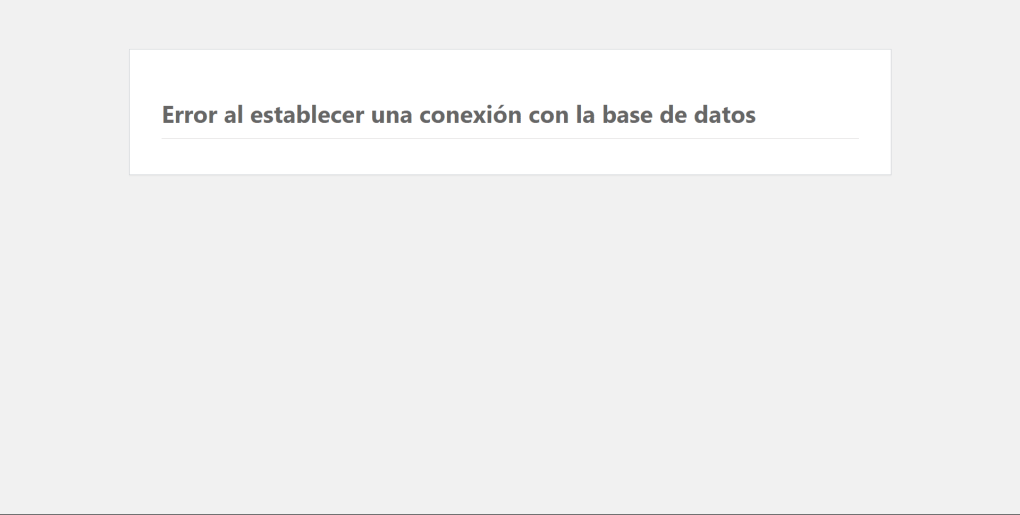
Imagínate que entras en tu web de WordPress como cada mañana y... zas. Te encuentras con el temido mensaje en pantalla: “Error al establecer una conexión con la base de datos”. El corazón te da un vuelco. ¿Se ha roto algo? ¿He perdido mi contenido? ¿Y si los usuarios están viendo esto ahora mismo?
Tranquilo. No eres el primero al que le pasa. Por desgracia, este fallo es más común de lo que nos gustaría, y aunque suena catastrófico, tiene solución. En este artículo vamos a explicarte por qué aparece, cómo puedes solucionarlo paso a paso, y lo más importante, cómo conectar correctamente WordPress a una base de datos para evitar que vuelva a ocurrir.
Cuando WordPress lanza el mensaje “Error al establecer una conexión con la base de datos”, básicamente está diciéndote que no puede acceder a la información que necesita para cargar tu web. Y claro, sin acceso a la base de datos, no hay contenido, ni usuarios, ni páginas… nada.
Las causas pueden ser varias, pero en general se resumen en:
Datos de acceso incorrectos en el archivo wp-config.php
El servidor de base de datos (MySQL o MariaDB) no está funcionando
Problemas con tu hosting (sobrecarga, caídas, mantenimiento...)
Corrupción de la base de datos
Usuario o contraseña de la base de datos modificados sin actualizar WordPress
Lo importante aquí es que la web no está rota del todo, simplemente no puede acceder a lo que necesita para funcionar.
Vamos al grano. Te dejamos aquí una lista con las comprobaciones y acciones que solemos hacer nosotros cuando aparece este error:
Este es el archivo clave donde WordPress guarda los datos de acceso a la base de datos. Lo puedes encontrar en el directorio raíz de tu instalación.
Abre el archivo y asegúrate de que estos datos sean correctos:
define('DB_NAME', 'nombre_de_tu_base_de_datos');
define('DB_USER', 'usuario_de_tu_base_de_datos');
define('DB_PASSWORD', 'contraseña_de_tu_base_de_datos');
define('DB_HOST', 'localhost');
Ojo con las comillas, a veces un carácter mal pegado lo arruina todo. Y asegúrate de que DB_HOST esté bien configurado. En muchos casos es localhost, pero en otros (como algunos hostings gestionados), puede cambiar.
Accede a tu panel de control (cPanel, Plesk o el que tengas) y mira si el servidor MySQL o MariaDB está funcionando correctamente. También puedes intentar conectarte directamente desde PHPMyAdmin.
Si el servidor está caído o no responde, el error vendrá de ahí.
Puedes crear un archivo llamado testdb.php con este código:
<?php
$conexion = mysqli_connect('localhost', 'usuario', 'contraseña', 'base_de_datos');
if (!$conexion) {
    die('No se pudo conectar: ' . mysqli_connect_error());
}
echo '¡Conexión exitosa!';
?>
Súbelo a tu servidor, ejecútalo y mira el mensaje que aparece. Si la conexión falla, ahí tienes una pista.
Añade esta línea al final de tu wp-config.php:
define('WP_ALLOW_REPAIR', true);
Luego entra en esta URL: tusitio.com/wp-admin/maint/repair.php
Verás opciones para reparar o reparar y optimizar la base de datos. Cuando termines, elimina esa línea del archivo por seguridad.
Vale, puede que estés montando tu WordPress desde cero o hayas cambiado de servidor. En ese caso, necesitas establecer correctamente la conexión con tu nueva base de datos.
Estos son los pasos básicos:
Crea una base de datos nueva desde tu panel de hosting (cPanel > MySQL > Crear base de datos)
Crea un usuario para esa base de datos y asigna todos los privilegios
Toma nota del nombre de la base de datos, el usuario y la contraseña
Durante la instalación de WordPress, introduce esos datos cuando te lo pida
Si ya tienes WordPress instalado, ve al wp-config.php y actualiza ahí los datos como te mostramos antes
Y recuerda, si cambias de servidor o migras tu web, estos datos deben mantenerse sincronizados. Si se rompe la conexión, ya sabes lo que aparece en pantalla…
Porque sí, una vez que solucionas el problema, lo último que quieres es que vuelva a pasar. Te dejamos aquí unos consejos prácticos que aplicamos en todos nuestros proyectos:
No cambies datos de acceso a la base de datos sin actualizar wp-config.php
Haz copias de seguridad frecuentes
Mantén tu WordPress actualizado, junto con los plugins y temas
Evita sobrecargar tu servidor con plugins innecesarios
Utiliza un servicio de mantenimiento profesional, sobre todo si no tienes tiempo para revisarlo tú mismo
Y hablando de eso… si quieres olvidarte por completo de errores como este, échale un vistazo a nuestro servicio de Mantenimiento web WordPress. Nos encargamos de todo para que tú solo tengas que preocuparte de tu negocio. Y sí, dormimos mejor sabiendo que la base de datos está sana.
Ya ves, el famoso “error al establecer una conexión con la base de datos” no es el fin del mundo. Pero sí es una señal clara de que algo está fallando en la comunicación entre tu WordPress y su base de datos.
A veces es culpa del servidor, otras veces un simple error en un archivo de configuración. Pero con un poco de paciencia (y esta guía a mano), puedes salir del apuro.
Y si prefieres no complicarte, recuerda que puedes contar con nosotros. Nos encanta meternos en el barro y dejar todo funcionando como la seda. Aquí estamos para lo que necesites.

 ¿Qué te ha parecido este artículo?