

 0 Comentarios
Estás intentando subir un tema nuevo, un plugin o una imagen pesada y, de repente… pum: “el enlace que has seguido ha caducado”. ¿Te suena? Tranquilo, es más común de lo que parece. Este error de WordPress, aunque molesto, tiene solución. Y en este artículo te la vamos a dar de forma clara, práctica y sin rodeos. Vamos allá. Porque, sinceramente, ¿quién no ha pasado por esto alguna vez?
Cuando ves el mensaje "el enlace que has seguido ha caducado" en WordPress, lo más probable es que estés intentando subir un archivo (ya sea un tema, plugin o imagen) y el servidor no permite que esa operación se complete. Es un fallo del servidor, no de WordPress en sí.
En resumen: WordPress intenta ejecutar una acción, pero el servidor corta el proceso porque se ha superado el límite de tiempo o tamaño permitido. Tan sencillo (y frustrante) como eso. Es como si estuvieras intentando meter un mueble grande por una puerta demasiado estrecha. No cabe, y se bloquea.
Este error no surge por arte de magia. Hay causas muy concretas que lo provocan. Vamos a verlas una por una.
Estás intentando subir un archivo .zip de 50 MB cuando el límite del servidor está en 2 MB. Obviamente, no va a funcionar. Muchos proveedores de hosting aplican límites conservadores por seguridad. También puede pasar con imágenes pesadas que no has optimizado antes de subir.
Cada instalación de WordPress depende de la configuración del servidor web (normalmente Apache o Nginx). Si los valores como upload_max_filesize, post_max_size o max_execution_time están bajos, tendrás problemas. Es como tener un coche deportivo con un limitador de velocidad. Puedes hacer muchas cosas… pero no a toda potencia.
Si el servidor corta la ejecución antes de que se complete la subida, saltará el error. Esto suele pasar en hostings compartidos que no permiten modificar el max_execution_time. Algunas tareas de instalación o importación tardan más tiempo del permitido.
En ocasiones, el problema no es el archivo en sí, sino cómo está empaquetado o programado. Un plugin que hace demasiadas peticiones puede disparar este error. También los temas premium con muchas funcionalidades integradas suelen ser más pesados de lo habitual.
Vale, ahora vamos a lo práctico. Aquí tienes varias formas de solucionarlo. Elige la que te resulte más cómoda. Spoiler: unas requieren acceso técnico, otras no.
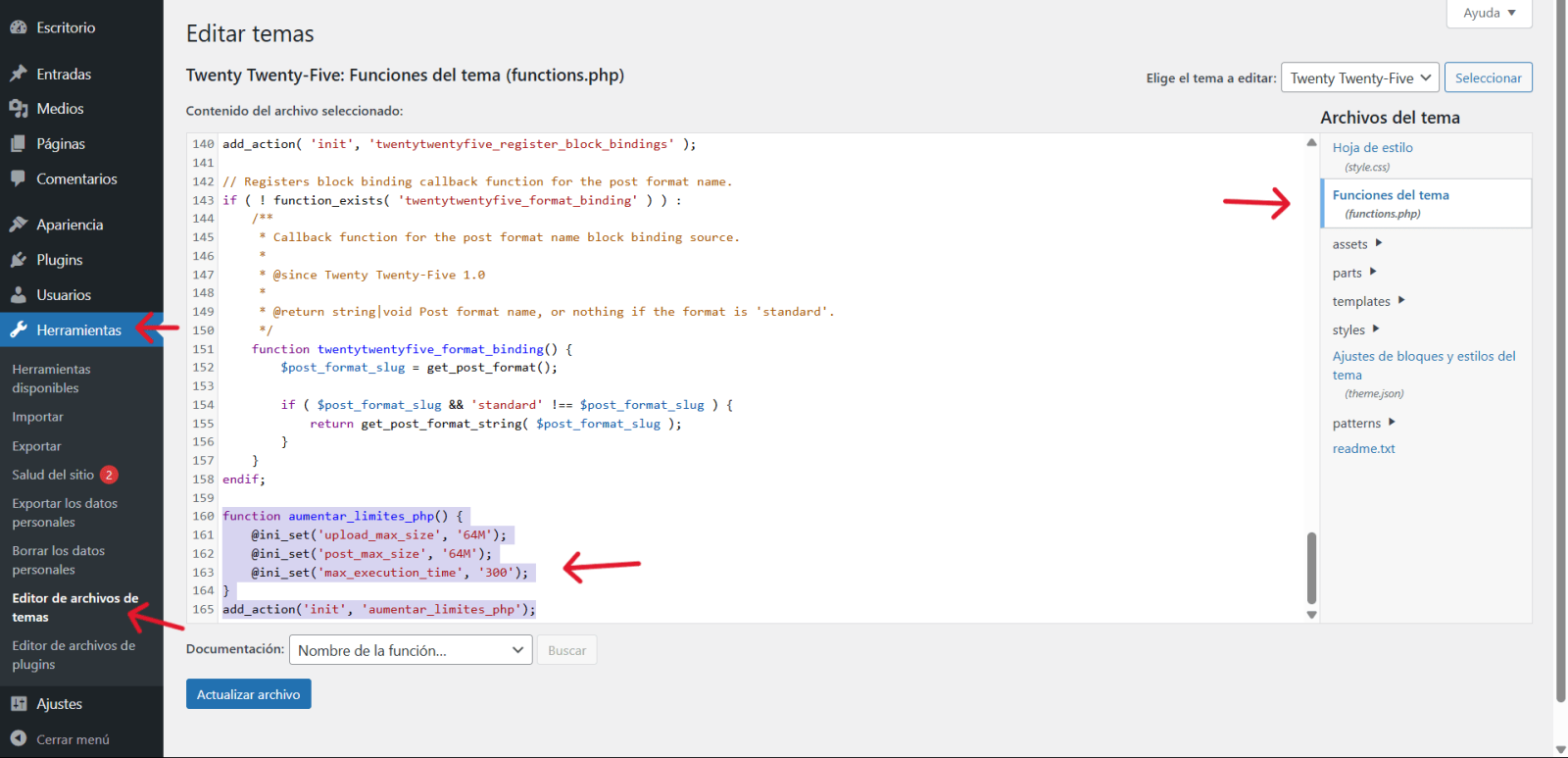
Este método es útil si no tienes acceso al servidor o a la configuración avanzada de PHP, y prefieres hacer los cambios desde dentro de WordPress.
Ve al panel de administración de WordPress.
Entra en "Apariencia > Editor de archivos de tema".
Busca el archivo functions.php del tema activo (mejor si es un tema hijo).
Al final del archivo (dentro del bloque <?php), añade lo siguiente:
function aumentar_limites_php() {
@ini_set('upload_max_size', '64M');
@ini_set('post_max_size', '64M');
@ini_set('max_execution_time', '300');
}
add_action('init', 'aumentar_limites_php');
Ventajas: rápido y no requiere acceso al servidor. Desventajas: solo funciona mientras ese tema esté activo.
Importante: Haz copia de seguridad antes de editar este archivo, ya que un error puede dejar inaccesible el panel de WordPress.
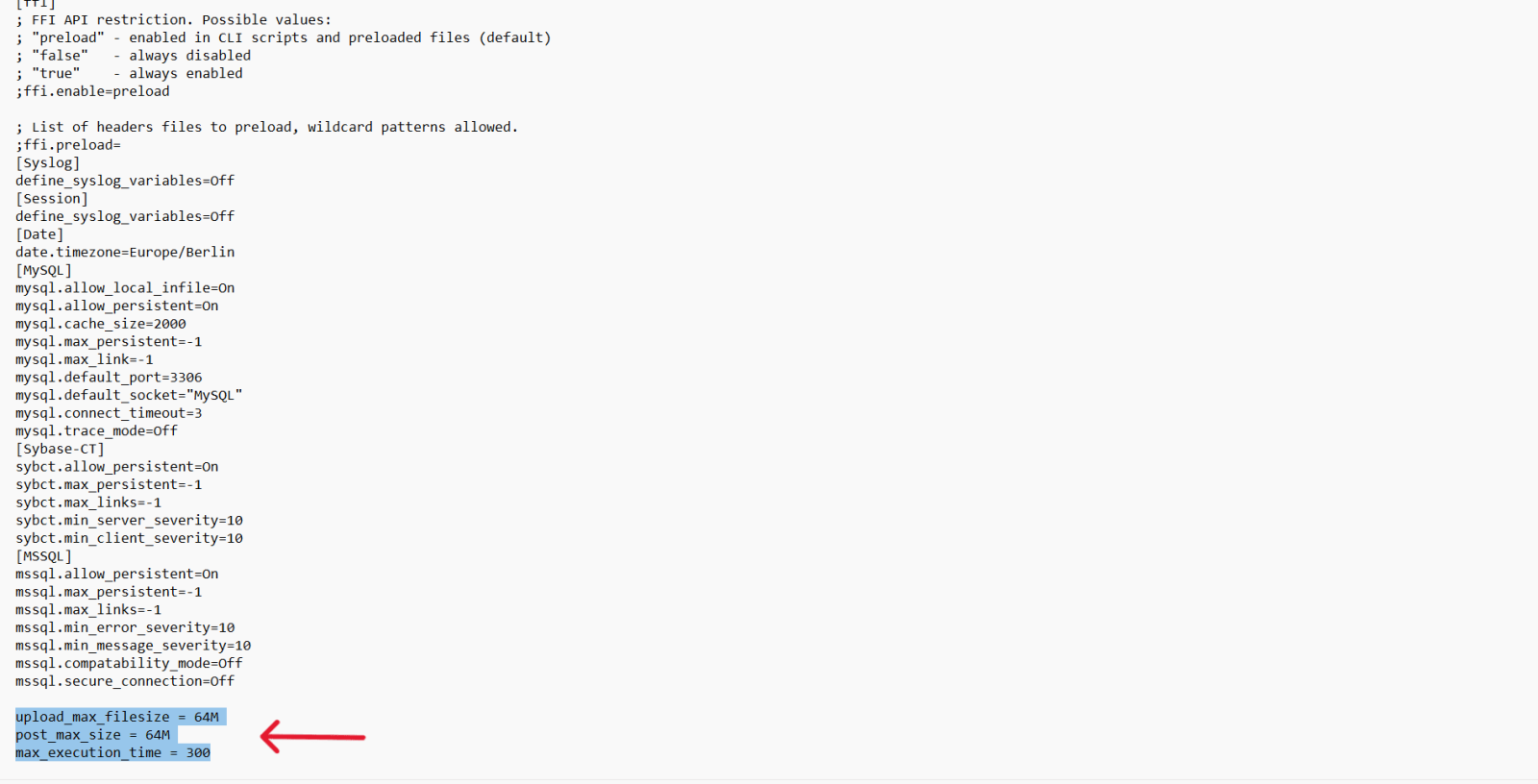
Este archivo es el corazón de la configuración de PHP. Si tienes acceso a él, es la forma más eficaz y estable de aumentar los límites.
Conéctate a tu servidor vía FTP o desde el panel del hosting.
Busca el archivo php.ini. Puede estar en la raíz de tu web, en una carpeta llamada /etc/php/, o directamente en el administrador de archivos.
Abre el archivo y añade (o edita) estas líneas:
upload_max_filesize = 64M
post_max_size = 64M
max_execution_time = 300
Guarda y reinicia Apache o PHP-FPM si tienes esa opción.
Ventajas: afecta a toda la instalación, independientemente del tema o WordPress. Desventajas: puede no estar accesible en hostings compartidos. En ese caso, tendrás que usar otros métodos.
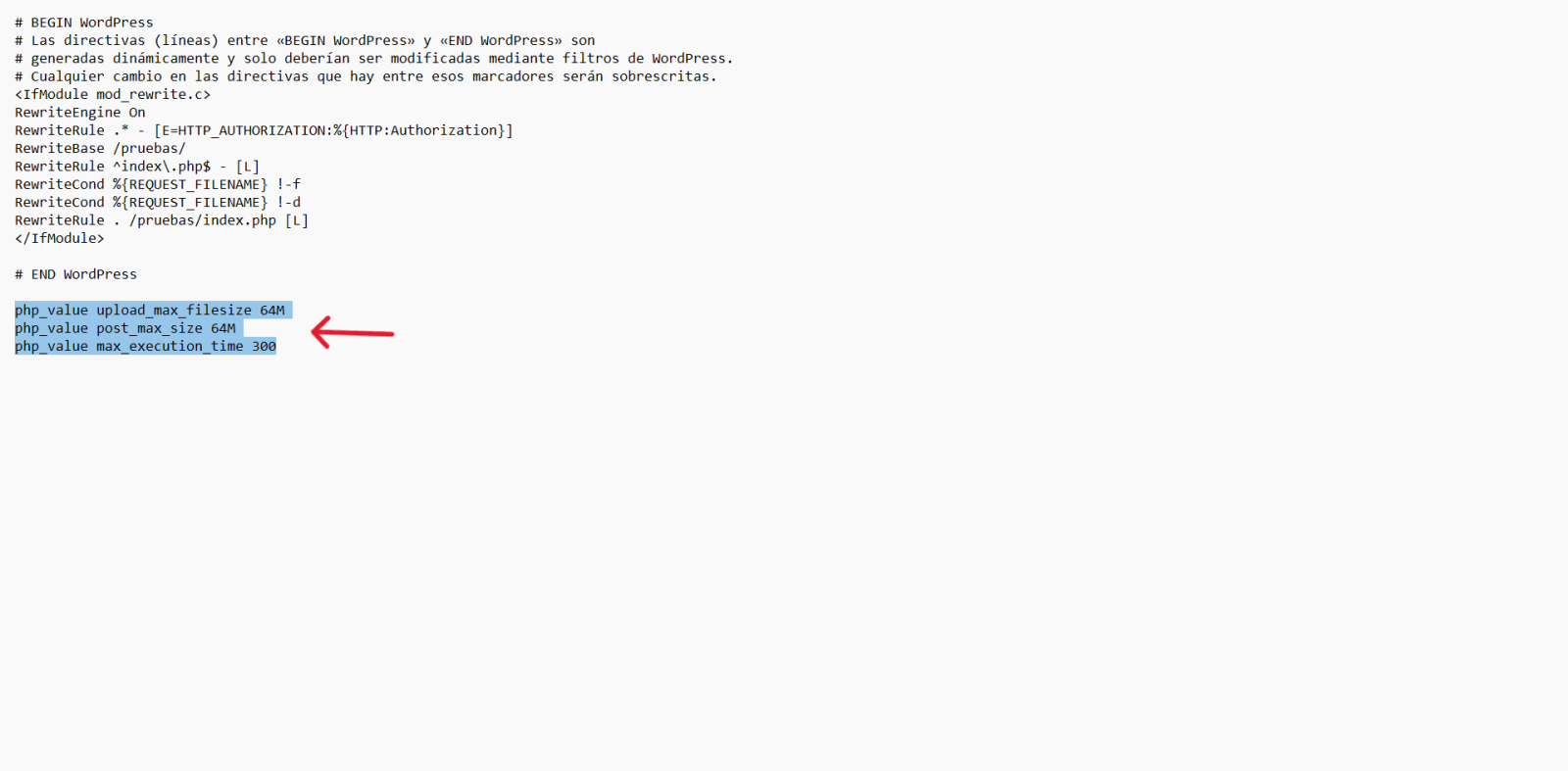
Este archivo controla configuraciones a nivel de servidor web (Apache) y es otra vía para aumentar límites sin tocar el núcleo de WordPress.
Conéctate a tu sitio vía FTP o desde el panel del hosting.
Busca el archivo .htaccess en la raíz del sitio (donde está el wp-config.php).
Haz una copia de seguridad del archivo.
Añade estas líneas al final del archivo:
php_value upload_max_filesize 64M
php_value post_max_size 64M
php_value max_execution_time 300
Guarda y prueba la subida de nuevo.
Ventajas: cambios inmediatos y aplicables sin tocar WordPress. Desventajas: solo funciona si tu servidor usa Apache y permite overrides. Un error en .htaccess puede romper tu sitio.
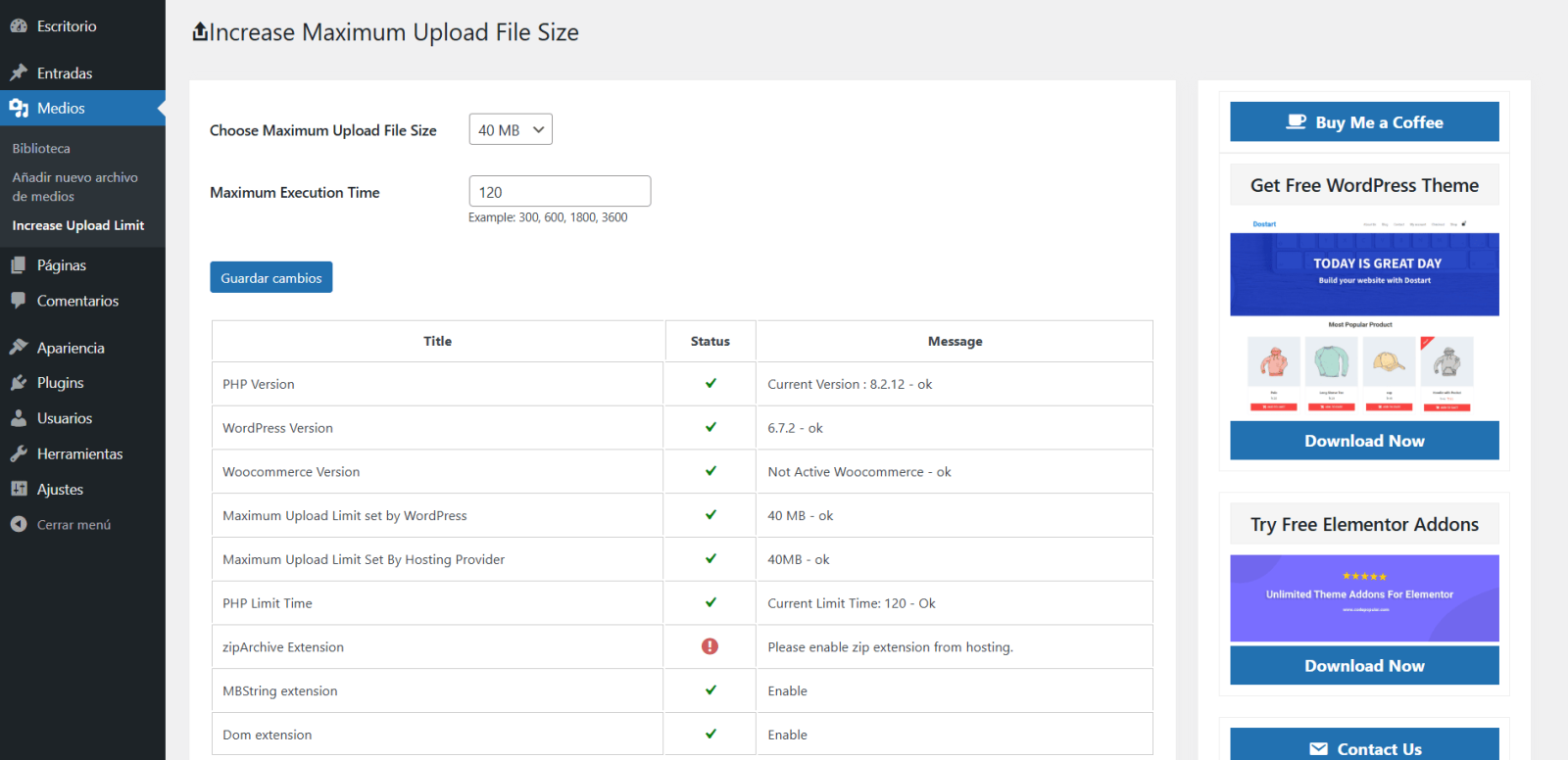
No te apetece tocar código, lo entendemos. Hay plugins como MaxUploader que te ayudan con esto desde una interfaz sencilla. Úsalos con moderación.
Una cosa es arreglar el error. Otra muy distinta es prevenir que vuelva a fastidiarte justo cuando tienes prisa. Aquí van algunos consejos prácticos.
Un WordPress limpio, actualizado y con buen mantenimiento es menos propenso a fallos. Suena obvio, pero créenos: muchos no lo hacen. Elimina plugins innecesarios, usa temas ligeros y revisa los logs de errores con frecuencia.
Usa FTP para subir archivos grandes o gestiona la instalación desde el panel de tu hosting. Te ahorrarás disgustos. Algunos paneles permiten descomprimir archivos directamente una vez subidos por FTP, lo cual agiliza bastante todo.
Si tu proveedor no te deja cambiar estos parámetros, quizá ha llegado el momento de cambiar. Hay hostings que limitan tanto que trabajar se vuelve un infierno. Busca uno especializado en WordPress, que entienda sus necesidades y ofrezca soporte técnico real.
Si tu hosting lo permite, crea una copia de tu web en entorno de prueba (staging). Allí podrás subir archivos y probar plugins sin miedo a romper nada en la web real. Es una práctica profesional que cada vez más usuarios están adoptando.
En Webtec llevamos más de 20 años ayudando a empresas, emprendedores y agencias a tener una web WordPress a prueba de errores. Si no quieres volver a ver este tipo de fallos, te recomendamos nuestro servicio de Mantenimiento web WordPress.
Nos encargamos de todo: actualizaciones, seguridad, optimización, backups, recuperación ante errores y soporte personalizado. Sabemos lo que hacemos y nos gusta hacer las cosas bien. Porque tu web no puede permitirse estar caída por errores evitables.
Y si aún no nos conoces, puedes echarle un vistazo a nuestra página principal: Webtec. Somos cercanos, técnicos y resolutivos. Justo lo que necesitas.
Sí, “el enlace que has seguido ha caducado" en WordPress puede ser un dolor de cabeza. Pero como has visto, tiene solución y no es tan complicada. Lo importante es saber qué lo causa y actuar con calma. Y sobre todo, no frustrarte. Todos los errores tienen su arreglo.
Si cuidas tu web, si usas un buen hosting y si cuentas con ayuda profesional cuando hace falta, estos problemas serán cosa del pasado.
Y si prefieres olvidarte de errores y centrarte en crecer, ya sabes dónde encontrarnos.
¿Te ha servido este artículo? Si te ha resultado útil, compártelo con otros usuarios de WordPress. Entre todos podemos hacer que la web sea un lugar más estable y menos frustrante.

 ¿Qué te ha parecido este artículo?