

 0 Comentarios
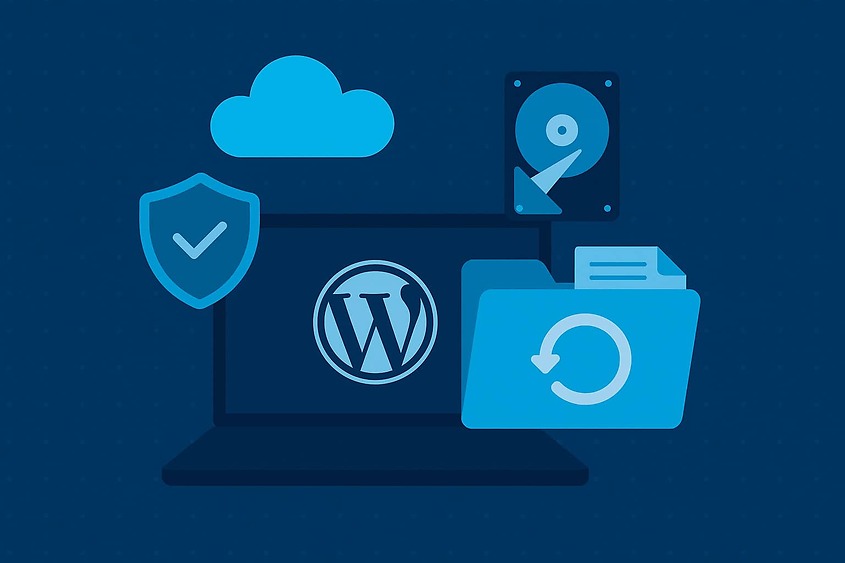
Las copias de seguridad en WordPress son ese salvavidas que no sabes que necesitas hasta que de verdad lo necesitas. Si alguna vez has perdido parte de tu web (o toda entera), sabes de lo que hablamos. Pero tranquilo, que si estás aquí es porque quieres ir un paso por delante y aprender a localizar, gestionar y proteger tus backups como un verdadero pro. Vamos paso a paso.
Una copia de seguridad, o "backup", es simplemente un duplicado de todos los archivos y bases de datos que componen tu sitio web. Es como una foto fija de tu web en un momento dado. Si algo va mal (una actualización fallida, un ataque, un error humano), puedes restaurar tu sitio justo como estaba.
¿Por qué es tan importante? Porque WordPress, por muy robusto que sea, no es infalible. Hay muchos factores que pueden afectar a tu web y sin una copia reciente, podrías perder todo el trabajo, contenido y configuraciones.
La ubicación de tus copias depende totalmente de cómo las hayas generado. Hay varios caminos, y cada uno guarda los archivos en un lugar distinto.
Cuando accedes al cPanel (o similar) de tu proveedor de hosting, puedes crear una copia de seguridad completa del sitio. Estas copias suelen almacenarse temporalmente dentro del mismo servidor, en carpetas como /backup o dentro del administrador de archivos del hosting. Normalmente puedes descargarla desde ahí a tu ordenador.
Plugins como UpdraftPlus, BackupBuddy o All-in-One WP Migration permiten guardar backups donde tú decidas: en el mismo servidor, en tu ordenador o incluso en la nube. Por defecto, muchas veces las almacenan dentro de /wp-content/updraft/ o rutas similares, aunque tú puedes personalizar esa ubicación.
Algunos hostings incluyen backups automáticos diarios. Estas copias no siempre están visibles desde el administrador de archivos, sino que suelen estar accesibles desde una sección específica del panel de cliente. Algunos ejemplos son SiteGround, Raiola o Webempresa. ¡Pregunta a tu proveedor si no lo tienes claro!
Cuando configuras tus plugins para guardar copias en la nube, estas se almacenan directamente en la cuenta asociada (por ejemplo, en una carpeta "UpdraftPlus" de tu Google Drive). Eso sí, asegúrate de tener acceso a esa cuenta y de no saturarla con miles de copias antiguas.
Para entender bien las copias, hay que saber qué se está copiando exactamente.
La carpeta más importante en WordPress es /wp-content/. Aquí es donde viven tus temas, plugins y, sobre todo, tus uploads (imágenes, documentos, vídeos, etc.). Por eso esta carpeta suele estar incluida en todas las copias.
Las otras carpetas del core de WordPress (como /wp-admin/ o /wp-includes/) se pueden volver a instalar, pero tu contenido único vive en /wp-content/.
La base de datos contiene la información vital de tu web: entradas, usuarios, configuraciones... No está en una carpeta física, sino en el servidor de bases de datos.
Puedes acceder a ella vía phpMyAdmin desde el panel de tu hosting. Ahí verás todas las tablas que componen tu sitio y también puedes exportarla manualmente como parte de una copia de seguridad.
Si ya tienes backups hechos, vamos a ver cómo encontrarlos y guardarlos en tu ordenador o disco externo.
Entra en el panel de tu hosting.
Busca la sección "Copias de seguridad" o "Backups".
Ahí podrás ver las copias disponibles, elegir una fecha y descargarla.
A veces te permiten incluso restaurarla directamente con un clic.
Cada plugin tiene su propia interfaz, pero normalmente:
Entras al panel del plugin desde el escritorio de WordPress.
Vas a la pestaña de respaldos o "Backups existentes".
Desde allí puedes descargar los archivos y la base de datos por separado.
Si te gusta el modo "hacker", puedes conectarte por FTP (con FileZilla, por ejemplo), buscar la carpeta donde se guardaron los backups (/wp-content/updraft/ u otra) y descargarlos manualmente. No es lo más rápido, pero a veces es la única forma si no puedes acceder al panel.
Tener una copia es bueno. Tener una estrategia es mucho mejor.
Depende de tu actividad. Si publicas contenido a diario, lo ideal es hacer una copia diaria. Si apenas haces cambios, una semanal puede bastar. Lo importante es que la copia esté actualizada cuando algo vaya mal.
Guardar copias en tu servidor no es suficiente. Si el servidor se cae, pierdes todo. Lo ideal es combinarlas con almacenamiento externo: Google Drive, Dropbox, Amazon S3 o tu disco duro local.
Si el plugin que usas permite encriptar tus copias, úsalo. Así evitas accesos no deseados. Además, guarda varias versiones por si necesitas recuperar un estado anterior. Y lo más importante: asegúrate de que restaurar una copia sea tan fácil como hacer clic.
Confiarse del todo en el hosting: muchos dicen tener backups, pero no siempre garantizan restauraciones rápidas.
No automatizar el proceso: hacerlo manual es fácil... hasta que te olvidas.
Sobrescribir copias anteriores sin darte cuenta.
Guardar las copias en el mismo servidor, perdiendo todo si el servidor falla.
Evita estos fallos y te ahorrarás muchos disgustos.
Saber dónde están las copias de seguridad en WordPress es el primer paso para tener el control de tu web. Una buena estrategia de backups puede marcar la diferencia entre un susto pasajero o una pérdida total.
Y si no quieres preocuparte por todo esto, también puedes dejarlo en nuestras manos. En nuestro servicio de mantenimiento web en WordPress nos encargamos de todo: copias, actualizaciones, seguridad...
Visita la web de Webtec y descubre cómo podemos ayudarte a mantener tu sitio seguro, rápido y siempre a punto.

 ¿Qué te ha parecido este artículo?