Un menú de navegación bien estructurado es clave para mejorar la experiencia del usuario y facilitar la navegación en un sitio web. En esta guía completa, te enseñaremos paso a paso cómo crear un menú en WordPress, personalizarlo y optimizarlo para un mejor rendimiento.
¿Qué es un Menú en WordPress?
Un menú en WordPress es una herramienta que permite organizar y estructurar la navegación dentro de un sitio web. Se encuentra en áreas clave como el encabezado, el pie de página o las barras laterales, y puede contener enlaces a páginas, categorías, publicaciones, URLs personalizadas y más. Ojo, si te pierdes, mira nuestro servicio de mantenimiento web para wordpress.
Importancia de un Menú de Navegación Bien Estructurado
- Mejor Experiencia de Usuario: Un menú claro y bien organizado facilita la navegación y reduce la tasa de rebote.
- SEO Optimizado: Un menú bien estructurado mejora la indexación por parte de los motores de búsqueda.
- Mayor Conversión: Facilita a los visitantes encontrar lo que buscan, aumentando la retención y conversión.
Cómo Crear un Menú en WordPress
Paso 1: Acceder a la Configuración de Menús
Para comenzar, inicia sesión en WordPress y sigue estos pasos:
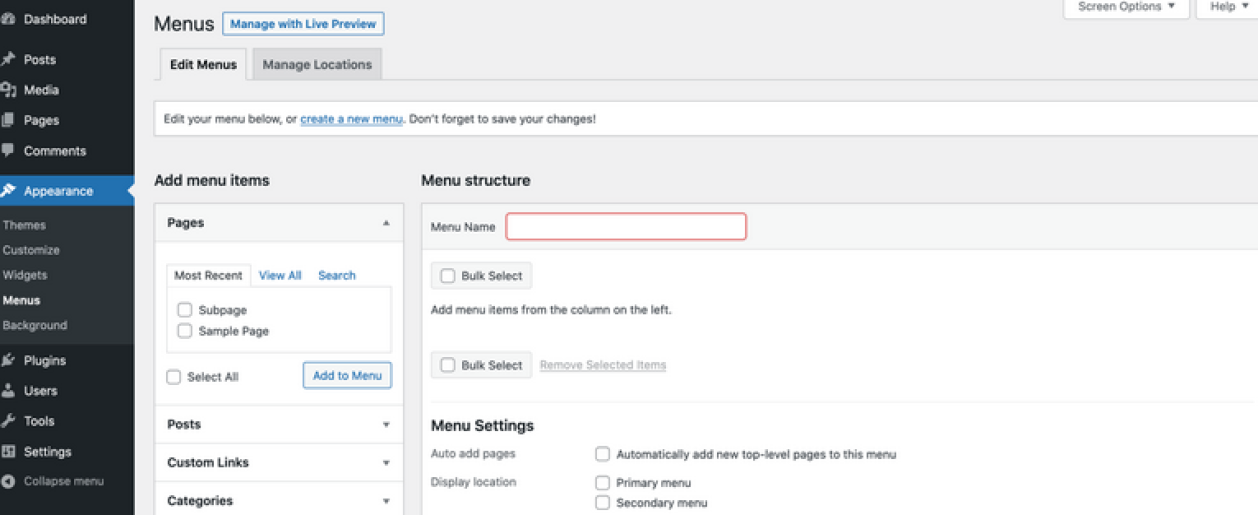
- Dirígete a Apariencia → Menús.
- Si no tienes un menú creado, haz clic en "Crear un nuevo menú".
- Asigna un nombre a tu menú y haz clic en "Crear menú".
Paso 2: Agregar Elementos al Menú
Una vez creado el menú, debes añadirle elementos. En la barra lateral verás varias opciones:
- Páginas: Agrega páginas estáticas como "Inicio", "Nosotros" o "Contacto".
- Entradas: Ideal para enlazar artículos específicos de tu blog.
- Categorías: Puedes añadir categorías para mejorar la organización.
- Enlaces personalizados: Útil para incluir enlaces externos o internos específicos.
Selecciona los elementos deseados y haz clic en "Añadir al menú".
Paso 3: Organizar la Estructura del Menú
WordPress permite organizar los elementos arrastrando y soltando:
- Para reordenar los elementos, simplemente arrástralos en la posición deseada.
- Si deseas crear un submenú, arrastra un elemento ligeramente hacia la derecha debajo de otro.
Paso 4: Asignar Ubicación del Menú
En la sección "Ajustes del menú", selecciona la ubicación donde deseas mostrar el menú. Las ubicaciones pueden variar según el tema, pero las más comunes son:
- Menú principal: Ubicado en la cabecera del sitio.
- Menú secundario: Puede estar en la parte superior o inferior.
- Menú de pie de página: Suele incluir enlaces de interés como "Aviso legal" o "Términos y condiciones".
Haz clic en "Guardar menú" para aplicar los cambios.
Cómo Crear un Menú Desplegable en WordPress
Los menús desplegables permiten agrupar varios enlaces bajo un solo elemento, mejorando la organización.
- Añade todos los elementos que formarán parte del submenú.
- Arrastra los elementos ligeramente hacia la derecha debajo del menú principal.
- WordPress identificará automáticamente los submenús.
- Haz clic en "Guardar menú".
Personalización del Menú
Para mejorar el diseño del menú, puedes utilizar el personalizador de WordPress:
- Ve a Apariencia → Personalizar.
- Selecciona "Menús" y elige el menú que deseas modificar.
- Puedes cambiar colores, fuentes y diseño según las opciones de tu tema.
Plugins para Mejorar la Funcionalidad del Menú
Si deseas opciones más avanzadas, considera estos plugins:
- Max Mega Menu: Permite crear menús avanzados con múltiples niveles y diseño personalizado.
- WP Mobile Menu: Ideal para mejorar la experiencia en dispositivos móviles.
- UberMenu: Un plugin premium con opciones avanzadas de personalización.
Errores Comunes al Crear un Menú y Cómo Evitarlos
- Menú desordenado: Evita agregar demasiados elementos para no confundir a los usuarios.
- Ubicación incorrecta: Asegúrate de asignar correctamente la ubicación del menú.
- Enlaces rotos: Revisa que los enlaces añadidos sean correctos.
Conclusión
Crear un menú en WordPress es esencial para mejorar la experiencia del usuario y la navegación en tu sitio web. Siguiendo esta guía, podrás diseñar un menú funcional, bien estructurado y optimizado para SEO. No olvides probar diferentes configuraciones y utilizar plugins si necesitas mayor personalización.


 0 Comentarios

 ¿Qué te ha parecido este artículo?