

 0 Comentarios
¿Te ha pasado alguna vez que diseñas una página o escribes una entrada en WordPress y notas que algo "no encaja"? Puede que esté todo bien redactado, que la información sea útil... pero visualmente el texto no luce del todo profesional. Uno de esos pequeños detalles que marcan la diferencia es justificar el texto. Pero, ¿cómo se hace esto en WordPress? ¿Y merece realmente la pena?
En este artículo vamos a contarte todo lo que necesitas saber para justificar textos en WordPress, tanto si usas el editor clásico como Gutenberg, pasando por CSS y plugins. También veremos pros, contras, errores frecuentes y algunas recomendaciones de diseño. Todo explicado con claridad, ejemplos reales y sin liarte con tecnicismos innecesarios.
Justificar un texto significa alinear los párrafos a ambos lados del bloque, de manera que las líneas formen un borde recto tanto a la izquierda como a la derecha. Este estilo es muy típico en libros y publicaciones impresas, ya que da una sensación de orden, simetría y elegancia.
Porque mejora la apariencia visual de bloques de texto largos.
Porque transmite una imagen más profesional y cuidada.
Porque puede hacer que tu contenido se parezca más a un documento editorial o académico.
Ahora bien, no es oro todo lo que reluce. Hay matices importantes que te contaremos más adelante. Pero primero, veamos cómo justificar textos en WordPress sin complicaciones.
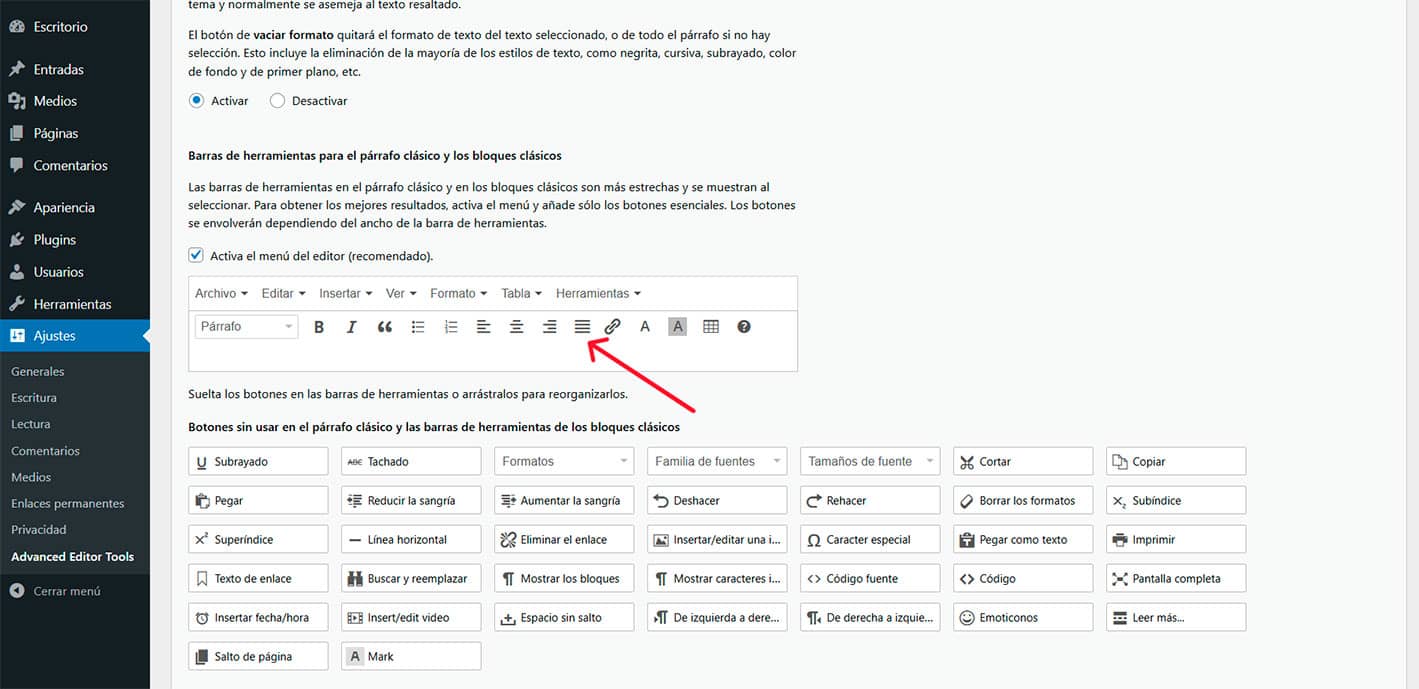
Si sigues usando el editor clásico de WordPress (TinyMCE), estás de suerte: justificar texto es tan fácil como hacer clic en un botón… siempre que lo tengas habilitado.
Instala y activa el plugin Advanced Editor Tools.
Ve a Ajustes > Advanced Editor Tools.
En el apartado “Editor Clásico”, arrastra el icono de Justificar a la barra de herramientas.
Guarda los cambios.
Ahora, al editar una entrada, verás el botón "Justificar". Selecciona el párrafo y ¡voilà!
Es posiblemente la forma más rápida y visual de justificar textos si usas el editor clásico.
Aquí viene lo complicado. Gutenberg no incluye la opción de justificar texto de forma nativa. Sí, como lo oyes. WordPress eliminó este botón por motivos de accesibilidad y legibilidad en dispositivos móviles.
Entonces… ¿cómo lo hacemos?
Usa bloques de HTML personalizado donde apliques el estilo text-align: justify;.
Añade una clase CSS personalizada (te lo explicamos en el siguiente punto).
O bien, instala un plugin que lo habilite.
Ojo: Justificar sin control en Gutenberg puede romper el diseño en móviles si no se hace bien. Hay que revisar que el tema sea responsive y que el interlineado sea correcto.
Si te gusta tener el control y no te importa trastear un poco con código, esta es una solución elegante y versátil.
Ve a Apariencia > Personalizar > CSS adicional.
Añade este código:
.justificado {
text-align: justify;
}
Guarda.
Luego, al editar cualquier bloque en Gutenberg:
Selecciona el bloque.
En la pestaña “Avanzado”, escribe justificado como clase adicional.
Y listo, ese texto quedará justificado.
<p style="text-align: justify;">Este párrafo está justificado.</p>
Esta opción te da libertad absoluta y no requiere instalar nada.
Si no quieres escribir ni una línea de código, los plugins siguen siendo una excelente alternativa. Aquí te dejamos algunos:
Restaura funcionalidades clásicas como justificar texto.
✅ Fácil de usar, compatible con el editor clásico.
❌ No funciona con bloques de Gutenberg.
El más popular para personalizar la barra de edición.
✅ Añade el botón de justificar en segundos.
✅ Muy flexible para otros formatos también.
❌ Puede no ser tan útil si usas exclusivamente Gutenberg.
Permite insertar CSS en tu web sin tocar archivos del tema.
✅ Perfecto para añadir text-align: justify a clases específicas.
❌ Necesitas saber mínimamente cómo aplicar clases.
Aquí viene el toque realista. Porque justificar no siempre es buena idea en todas partes. Veamos los errores más habituales:
Justificar bloques muy estrechos: produce ríos blancos (espacios enormes entre palabras).
Ignorar el responsive: en móviles puede verse horrible si no se adapta el interlineado.
Justificar todo: no es necesario aplicarlo a títulos, menús o llamadas a la acción. Solo a textos de cuerpo largo.
Usar fuentes poco legibles: algunas tipografías no quedan bien justificadas y pierden claridad.
¿Nuestra recomendación? Justifica solo cuando realmente mejore la experiencia del lector. No lo hagas solo por estética.
Como agencia especializada en diseño y desarrollo WordPress, te lo decimos claro: el diseño debe adaptarse al contenido, no al revés.
Usa justificado en textos largos (tipo artículos, textos legales o institucionales).
Asegúrate de que el interlineado sea generoso: mínimo 1.5em.
Combínalo con márgenes amplios y bloques de ancho medio.
Evita justificar en columnas de menos de 300px.
Haz pruebas en escritorio, tablet y móvil antes de publicar.
Y recuerda, si necesitas ayuda profesional para mantener tu sitio optimizado, seguro y con buena apariencia, puedes contar con nuestro servicio de mantenimiento web en WordPress. Lo cuidamos como si fuera nuestro.
Pues mira, sí y no. Depende del tipo de web, de tus usuarios, de tu diseño y de cómo lo apliques. El texto justificado puede dar un aire más formal y profesional, pero también puede restar legibilidad si se usa sin criterio.
¿Nuestra recomendación? Úsalo cuando tenga sentido. Y si tienes dudas, mejor déjalo alineado a la izquierda, que siempre es la opción más legible en pantallas.
Y si en algún momento necesitas soporte, plugins, código CSS o simplemente quieres que alguien se encargue del mantenimiento completo de tu web para que esté siempre perfecta... ya sabes dónde encontrarnos. En Webtec te echamos una mano con todo.

 ¿Qué te ha parecido este artículo?