

 0 Comentarios
¿Quieres experimentar con WordPress sin arriesgarte a romper nada? ¿O prefieres montar tu web tranquilamente antes de lanzarla al mundo? Entonces necesitas aprender cómo instalar WordPress en local con Xampp. Y créenos, es más fácil de lo que parece.
Te vamos a acompañar paso a paso en todo el proceso, desde la descarga de Xampp hasta tener WordPress funcionando en tu ordenador como si ya estuviera online. Así podrás hacer pruebas, instalar plugins, diseñar a tu ritmo… y todo sin necesidad de contratar un hosting. Vamos allá, que lo bueno empieza ya.
Instalar WordPress en tu propio ordenador no solo es posible, sino que es muy recomendable. Estos son algunos de los beneficios que vas a disfrutar:
No necesitas conexión a Internet para trabajar.
Puedes probar cambios sin miedo a romper nada.
Ideal para diseñadores, desarrolladores o si simplemente estás aprendiendo.
Vas mucho más rápido: cero tiempos de carga del servidor.
Es perfecto para crear copias de desarrollo o staging.
Trabajar en local es especialmente útil si:
Estás diseñando una nueva web desde cero.
Quieres hacer pruebas técnicas (plugins, actualizaciones, diseños…).
Tienes una web en producción y prefieres probar antes de aplicar cambios.
Estás aprendiendo WordPress y no quieres gastar dinero aún.
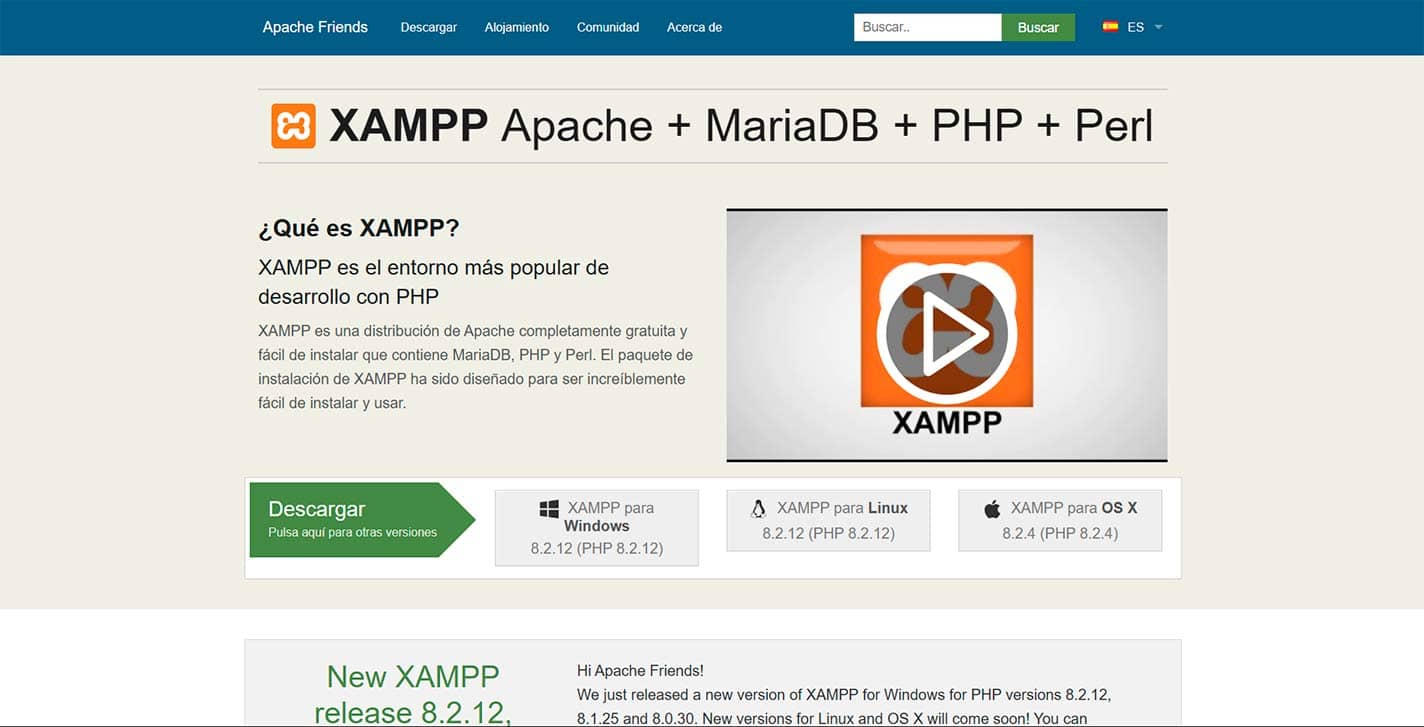
Xampp es un paquete que incluye Apache (servidor web), MySQL (base de datos) y PHP (lenguaje que usa WordPress). Vamos, todo lo que necesitas para simular un servidor.
Ve a la web oficial.
Descarga la versión para tu sistema operativo (Windows, macOS o Linux).
Instálalo como cualquier otro programa. Durante la instalación, deja marcados Apache, MySQL y PHP (los demás no son necesarios para WordPress).
Importante: Si tienes Skype u otro software que use el puerto 80, puede interferir. Desactívalo temporalmente si Xampp te da problemas.
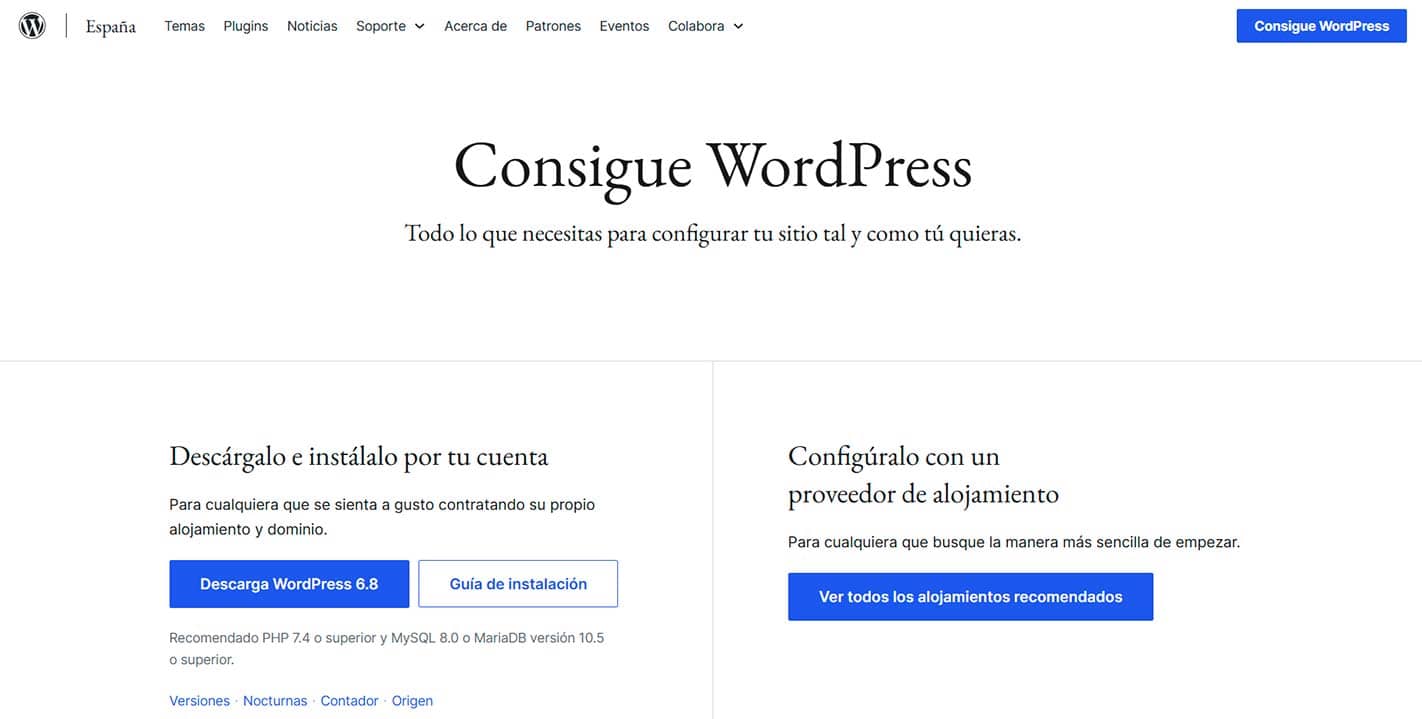
Ahora toca descargar WordPress. Ve directamente a la página oficial.
Descarga el archivo .zip.
Guárdalo en una carpeta fácil de encontrar, lo necesitarás pronto.
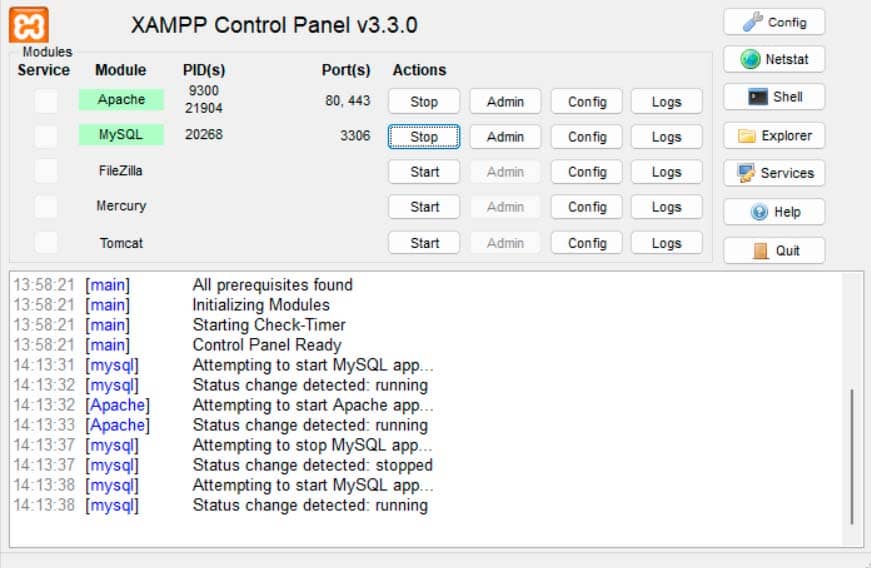
Abre el Panel de Control de Xampp.
Pulsa “Start” en Apache y luego en MySQL. Si todo va bien, se pondrán en verde.
Si alguno no arranca, revisa los puertos en "Config" > "Service and Port Settings".
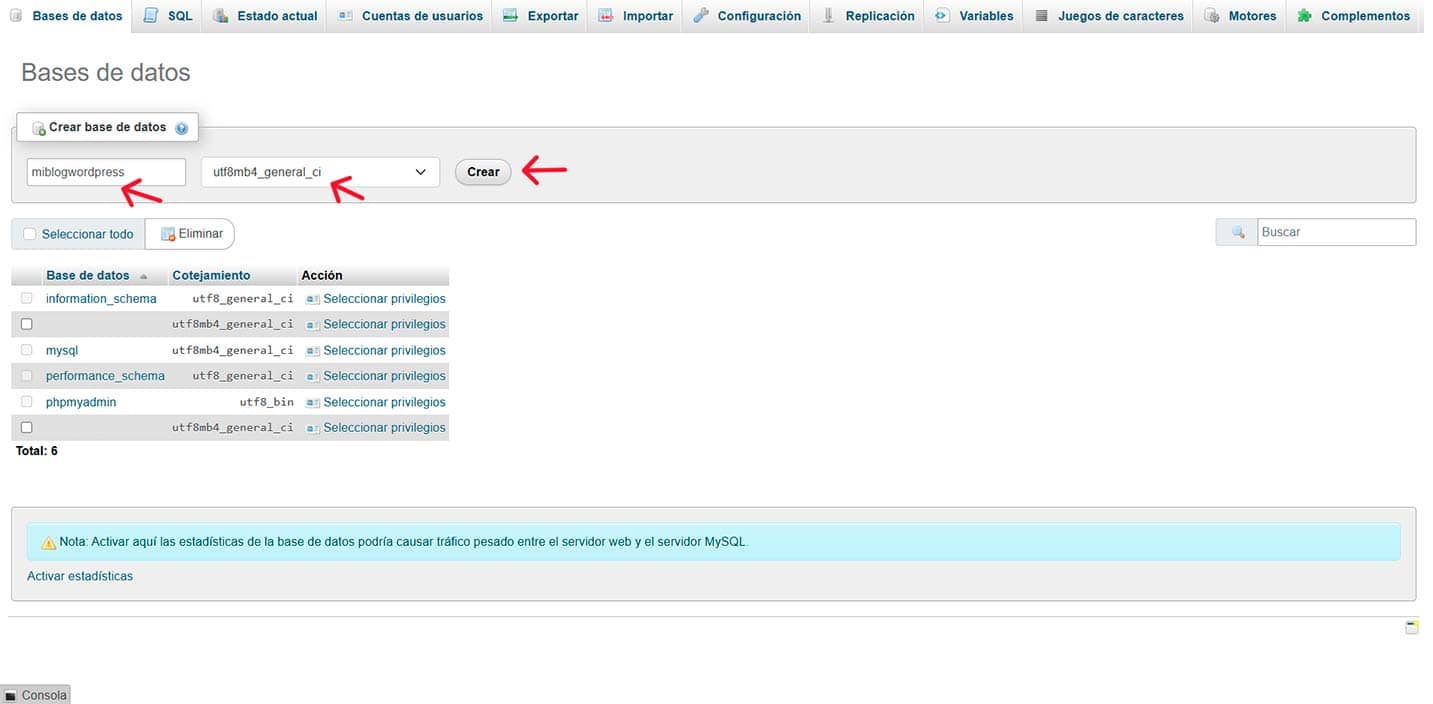
En ese mismo panel de Xampp, dale al botón de "Admin" de la fila de MySQL o abre tu navegador y escribe: http://localhost/phpmyadmin
Ve a “Bases de datos”.
Crea una nueva base de datos. Por ejemplo: miblogwordpress
El tipo de cotejamiento puede ser utf8_general_ci.
¡Listo! Ahora tenemos la base donde WordPress guardará todo.
Descomprime el archivo .zip de WordPress.
Copia la carpeta completa y pégala en C:xampphtdocs (en Windows) o el equivalente en tu sistema.
Puedes renombrarla, por ejemplo, a miblogwordpress o como prefieras.
Ahora abre tu navegador y entra en: http://localhost/miblogwordpress
Y... ¡tachán! Empieza el asistente de instalación.
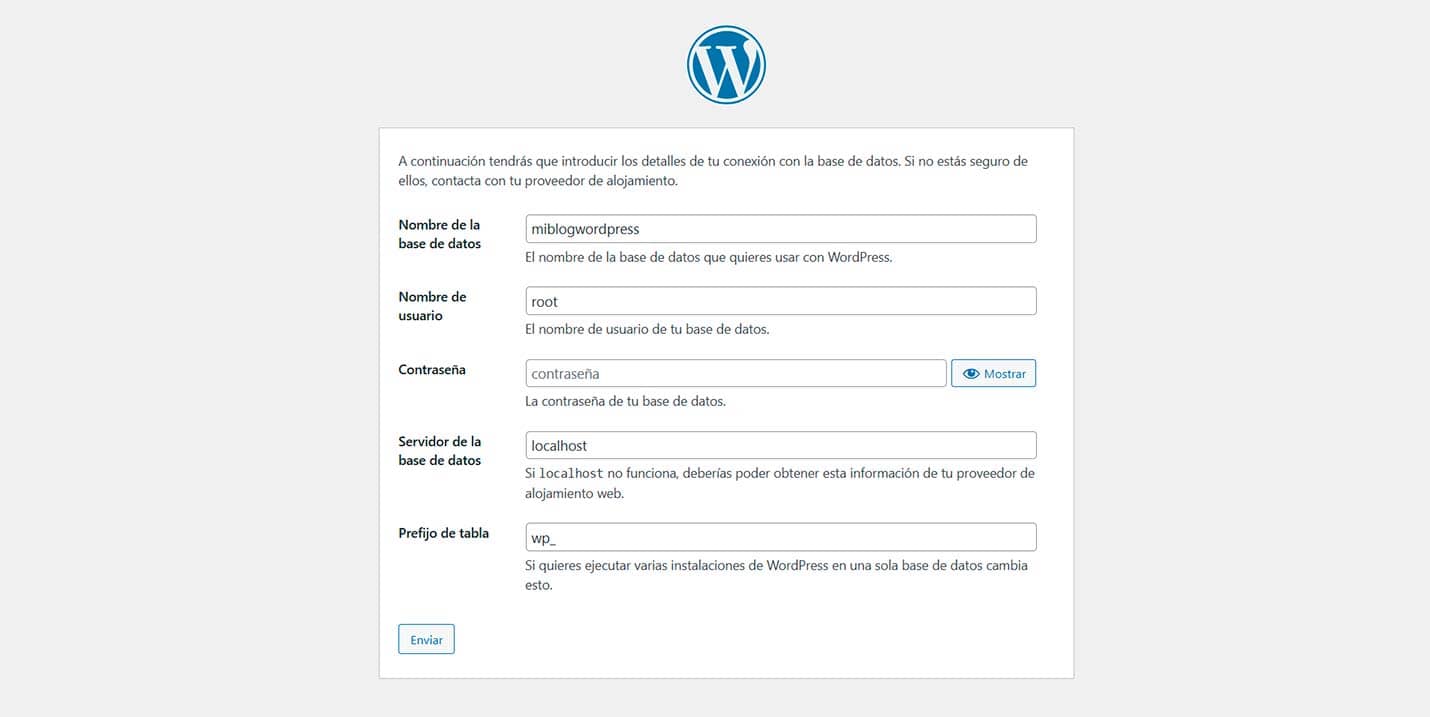
Introduce el nombre de la base de datos: miblogwordpress
Usuario: root
Contraseña: déjala en blanco
Servidor: localhost
Prefijo de la base de datos: deja "wp_" por defecto
Dale a “Enviar” y si todo ha ido bien, verás el siguiente paso: la instalación.
Aquí rellenas:
Título del sitio
Nombre de usuario
Contraseña segura (¡apúntala!)
Email de administración
Y aunque no influye en nada porque esto es un entorno local, si quieres activa la opción de "Pedir a los motores de búsqueda que no indexen este sitio".
Pulsa “Instalar WordPress” y... ¡ya está! Tienes WordPress funcionando en tu ordenador.
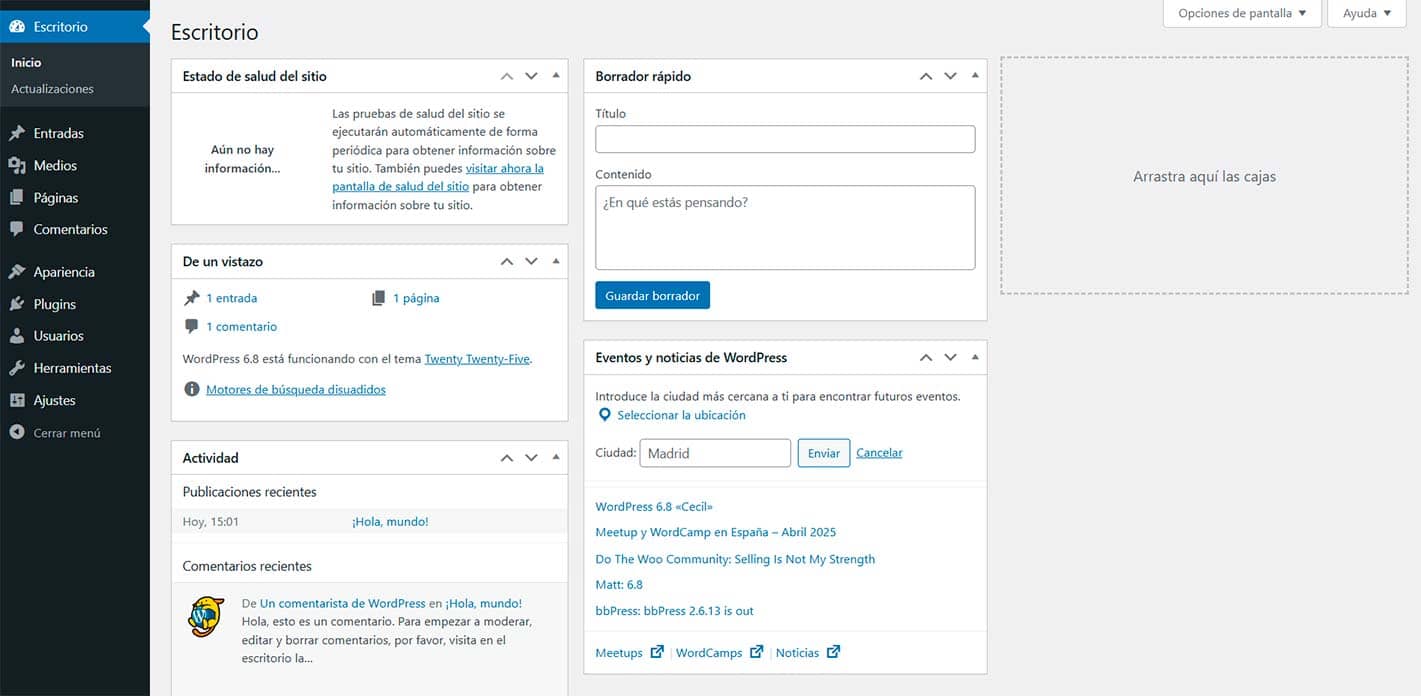
Desde ahora, entra en tu sitio local desde: http://localhost/miblogwordpress/wp-admin
Ahí metes tu usuario y contraseña, y entras al Dashboard de WordPress, el corazón de todo.
Es buena idea dejar esto fino desde el principio:
Ve a Ajustes > Generales
Cambia la zona horaria a Madrid.
Pon el idioma del sitio a “Español”.
Revisa el formato de fecha y hora.
Todo lo que hagas aquí es como si lo hicieras en una web real.
Apache no arranca: revisa si hay conflictos con Skype, Teams, etc.
MySQL falla: asegúrate de que no hay otro servicio de base de datos activo.
Pantalla en blanco o errores 500: suele ser un fallo de configuración PHP. Comprueba los logs.
Verifica que el nombre de la base de datos está bien escrito.
Asegúrate de que el usuario es root y la contraseña está vacía (en Xampp por defecto).
Si has cambiado algo, edita el archivo wp-config.php para corregirlo.
Una vez tengas tu web lista, llega el momento de subirla a un hosting real.
Tienes dos caminos:
Manual: Copias archivos por FTP y exportas la base de datos desde phpMyAdmin.
Plugins como Duplicator o All-in-One WP Migration que te facilitan la vida.
¿No te atreves solo? Pues justo aquí entramos nosotros. Si prefieres centrarte en tu negocio y dejar que tu web esté siempre actualizada, rápida y segura, te recomendamos nuestro servicio de mantenimiento web en WordPress. Te lo ponemos fácil, de verdad.
¿Ves? Instalar WordPress en local con Xampp no es para nada complicado. Solo necesitas un poco de tiempo, algo de curiosidad y esta guía. Y si alguna vez te quedas atascado o tu web se rompe en producción, recuerda que en Webtec estamos a tu lado para ayudarte.
¿Te animas a empezar tu proyecto local?

 ¿Qué te ha parecido este artículo?