

 0 Comentarios
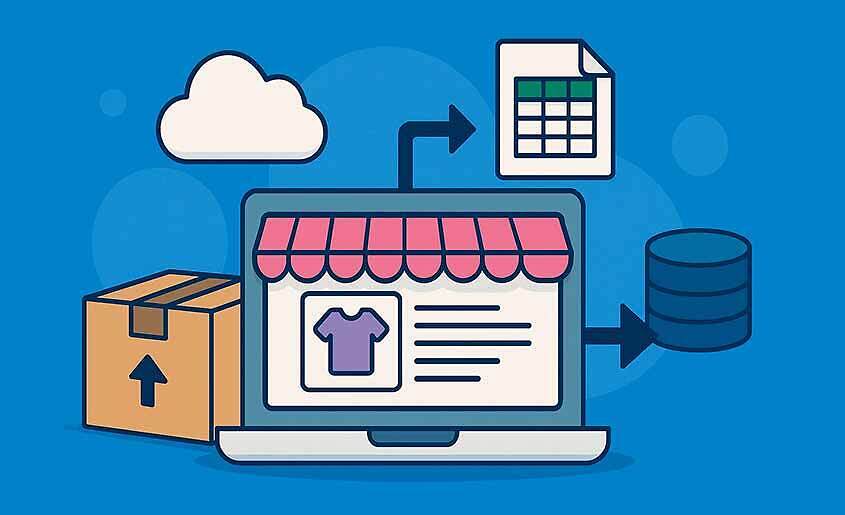
Para exportar productos en PrestaShop, accede al panel de administración y entra en Catálogo > Productos. Abre el menú de acciones situado en la parte superior derecha (icono de engranaje) y selecciona Exportar. PrestaShop descargará un archivo CSV con los datos básicos del listado de productos, que podrás abrir en Excel o Google Sheets para revisar referencias, precios y existencias.
Si necesitas incluir más campos, exportar combinaciones o programar exportaciones periódicas, la función nativa puede quedarse corta. En esta guía te explicamos cómo exportar tus productos paso a paso, qué debes comprobar antes de utilizar el CSV y cuándo conviene recurrir a un módulo de exportación.
Exportar tus productos de forma correcta es mucho más que generar un archivo CSV y listo. Es una parte esencial del mantenimiento y gestión de tu eCommerce. ¿Por qué? Porque te permite:
Realizar copias de seguridad del catálogo antes de hacer grandes cambios.
Migrar productos a otra tienda, versión o instalación de PrestaShop.
Analizar tus datos con Excel o Google Sheets para optimizar precios, stock o descripciones.
Y sobre todo, ahorrar tiempo al automatizar tareas repetitivas.
Además, una exportación bien hecha te ayuda a evitar errores de formato, duplicados o datos corruptos que luego pueden causar un caos en tu catálogo. Créenos, más vale dedicar diez minutos a prepararlo bien que tres horas a arreglarlo después.
Si tienes pocos productos o solo necesitas hacer una exportación puntual, el propio panel de administración de PrestaShop te lo pone fácil.
Desde el menú Catálogo > Productos, puedes aplicar filtros, seleccionar los productos y luego exportarlos mediante la opción “Exportar”.
El archivo resultante, normalmente en formato CSV, contiene los campos principales: nombre, referencia, precio, cantidad, etc.
Eso sí, esta opción es algo limitada, ya que no permite personalizar fácilmente qué campos incluir ni automatizar el proceso. Ideal para tareas puntuales, no tanto para una gestión continua.
Aquí empieza lo interesante. En el Marketplace de PrestaShop Addons encontrarás módulos que permiten exportar productos de manera avanzada.
Con ellos puedes:
Configurar exportaciones automáticas cada cierto tiempo.
Seleccionar qué campos incluir o excluir.
Exportar directamente a Google Shopping, Amazon, eBay o un ERP.
Algunos módulos populares son Advanced Export Products o Store Commander, aunque hay muchos otros.
Lo mejor es que puedes programar exportaciones periódicas (por ejemplo, cada noche), lo que te evita tener que hacerlo manualmente.
El formato CSV (valores separados por comas) es el más habitual porque PrestaShop lo usa por defecto. Es ligero, universal y se abre fácilmente con Excel o Google Sheets.
Sin embargo, no es tan “amigable” como un Excel puro (.xlsx), y a veces puede darte sustos con tildes, comas o caracteres especiales.
Por eso, si prefieres trabajar en Excel, puedes usar herramientas o módulos que generen directamente ese formato.
Eso sí, recuerda siempre mantener una copia del original antes de editar, por si algo se descuadra al volver a importar.
Antes de lanzarte a exportar, conviene hacer una pequeña revisión. Ya sabes, eso de “más vale prevenir que curar”.
Revisa que tus productos estén correctamente nombrados, sin tildes raras ni caracteres extraños. Asegúrate de que los atributos y combinaciones (talla, color, etc.) estén bien definidos y sin duplicados.
Una base de datos limpia te evitará errores al exportar y te permitirá trabajar más cómodo después.
Es muy habitual encontrar productos sin stock real o precios incoherentes.
Antes de exportar, conviene revisar los datos clave del inventario. Así, cuando exportes el archivo, tendrás una fotografía fiel de tu catálogo actual.
Además, si planeas importar estos datos en otra tienda, una incoherencia en precios o referencias puede crear productos duplicados o con errores. Mejor revisarlo ahora que lamentarlo después.
Lo ideal es exportar en UTF-8, el formato de codificación más estándar. Así evitas problemas con acentos o símbolos extraños.
También te recomendamos mantener el orden de columnas estándar de PrestaShop (ID, nombre, referencia, precio, etc.).
Si modificas ese orden, podrías tener problemas al importar el archivo de nuevo o al cargarlo en otra herramienta.
Vamos al lío.
Entra en tu panel de PrestaShop.
Ve a Catálogo > Productos.
En la esquina superior derecha, encontrarás la opción “Exportar”.
Al hacer clic, PrestaShop genera automáticamente un archivo CSV con los productos visibles en el listado.
Si quieres filtrar primero por categorías, fabricante o disponibilidad, puedes hacerlo desde el propio listado. Solo se exportarán los resultados filtrados.
Por defecto, PrestaShop exporta los campos básicos.
Pero si quieres personalizar la exportación, lo ideal es usar un módulo especializado. Con ellos puedes seleccionar los campos exactos que necesitas: desde meta descripciones hasta combinaciones o imágenes.
Además, puedes aplicar filtros avanzados: solo productos activos, con stock, o los que pertenecen a una determinada categoría.
Una vez descargado el CSV o Excel, revísalo antes de usarlo. Abre el archivo y comprueba que:
Las columnas están alineadas correctamente.
No hay símbolos extraños ni caracteres corruptos.
Los precios y cantidades son correctos.
Si ves algo raro (por ejemplo, tildes que se transforman en “ó”), probablemente sea un problema de codificación. No te preocupes, lo tratamos justo a continuación.
Este es el clásico. Exportas tu CSV, lo abres en Excel y aparecen símbolos raros.
Eso ocurre porque Excel a veces no detecta bien la codificación UTF-8.
Para solucionarlo, abre el archivo desde Google Sheets o desde Excel usando “Importar datos > Desde texto” y eligiendo manualmente UTF-8. Mano de santo.
A veces el archivo exportado tiene campos vacíos porque algún producto tiene información incompleta.
Revisa los campos obligatorios en tu base de datos: nombre, precio, referencia, etc. Si falta algo, rellénalo antes de exportar de nuevo.
También puede pasar que ciertos módulos añadan campos personalizados que no se exportan por defecto. En ese caso, necesitarás un módulo de exportación avanzada.
Si exportas desde una versión antigua de PrestaShop y luego intentas importar en una nueva, puede que los campos no coincidan.
Las versiones más recientes incluyen nuevos campos (como combinaciones avanzadas o características SEO).
Nuestra recomendación: mantén tu PrestaShop siempre actualizado y usa módulos compatibles con tu versión.
Cuando ya dominas la exportación manual, el siguiente paso lógico es automatizar. Aquí es donde puedes ahorrar muchísimo tiempo.
Muchos módulos permiten programar exportaciones automáticas (diarias, semanales, etc.).
Por ejemplo, puedes sincronizar tu catálogo con Amazon, Google Shopping o eBay, manteniendo los precios y stocks actualizados sin intervención manual.
De esta manera, tus productos estarán siempre sincronizados con los marketplaces, y tú podrás dedicarte a lo importante: vender.
Si gestionas una empresa con un ERP o CRM, puedes conectar tu tienda para que los datos de productos, stock o pedidos fluyan automáticamente.
Existen conectores específicos para sistemas como Odoo, Sage, Zoho o Salesforce.
Estas integraciones requieren una configuración más técnica, pero son una inversión que merece la pena. Te garantizan coherencia de datos y reducen errores humanos.
Y si te gusta lo técnico, siempre tienes la opción de usar la API de PrestaShop.
Permite exportar datos personalizados mediante scripts programados, integrándose con otras plataformas o herramientas internas.
Eso sí, requiere conocimientos de desarrollo o contar con un equipo técnico que lo implemente correctamente.
Exportar tus productos en PrestaShop puede parecer un proceso tedioso, pero con la configuración adecuada y las herramientas correctas, se convierte en una tarea sencilla y muy útil.
Desde una simple exportación manual hasta una sincronización automática con tu ERP, la clave está en mantener tus datos limpios y bien estructurados.
Así evitarás errores y podrás gestionar tu tienda con mayor eficiencia.
Si notas que el proceso te sobrepasa, o simplemente prefieres delegarlo en profesionales, te recomendamos nuestro servicio de mantenimiento web en Prestashop, donde nos encargamos de todo: optimización, actualizaciones y exportaciones sin complicaciones.
Y si quieres seguir aprendiendo sobre desarrollo web, eCommerce y estrategias digitales, te invitamos a visitar la web de Webtec. Encontrarás recursos, guías y servicios diseñados para que tu tienda online funcione como un reloj.
Porque al final, exportar bien tus productos no solo ahorra tiempo… también te da tranquilidad.

 ¿Qué te ha parecido este artículo?