

 0 Comentarios
¿Alguna vez has querido clonar una página entera en WordPress para ahorrarte trabajo, pero no sabías por dónde empezar? Tranquilo, a nosotros también nos ha pasado. Imagina que creaste una página perfecta (tal vez la de servicios, una landing page genial o una sección con un diseño complejo) y ahora quieres duplicarla para reutilizar esa misma estructura. Pues bien, aquí te explicamos paso a paso cómo duplicar una página en WordPress, y lo mejor: veremos tanto la forma tradicional con plugin como cómo duplicar una página en WordPress sin plugin. Sí, sin instalar nada extra si no quieres.
En Webtec hemos lidiado con WordPress muchas veces (con sus manías y todo). Sabemos lo útil que es poder copiar o clonar una página cuando lo necesitas. En esta guía vamos a guiarte en el proceso.
Antes de meternos en faena, hablemos un momento del porqué. Porque, seamos honestos, ¿para qué querrías duplicar una página si no hubiera buenas razones?
Puede que te preguntes, ¿realmente necesito duplicar páginas en mi sitio? ¿Por qué duplicar una página en WordPress? Hay varias situaciones en las que esta función es útil:
Ahorrar tiempo al crear contenido: Si ya tienes una página con un formato o diseño que te encanta, clonarla te permite usarla de plantilla. Así no tienes que empezar desde cero cada vez que creas una página nueva similar. Por ejemplo, en Webtec tenemos páginas de servicios con diseños parecidos; duplicamos una existente y luego solo cambiamos el texto y las imágenes. ¡Mucho más rápido que rehacer todo!
Mantener el mismo estilo: Al duplicar, la página copiada conserva el mismo diseño, estructura y formato que la original. Todos los bloques, shortcodes o elementos que hayas configurado se replican tal cual. Es como hacer un copiar-pegar gigante de toda la página. Ideal si quieres preservar una estética consistente entre varias secciones de tu web.
Hacer pruebas o cambios importantes: ¿Vas a rediseñar una página y temes echar a perder la versión actual? Duplicar la página te permite trabajar en un clon en borrador sin arriesgar el contenido que ya está publicado. Luego puedes comparar, experimentar con cambios de diseño, o realizar pruebas A/B creando dos versiones casi iguales. Nosotros a veces clonamos páginas para probar nuevos plugins o actualizaciones de diseño y ver cómo quedan, sin tocar la página original.
Traducciones o variaciones de contenido: Si necesitas crear una versión en otro idioma de una página, o una variante ligeramente distinta (por ejemplo, una landing page adaptada a una campaña específica), duplicar esa página base te da un punto de partida. Luego solo editas las partes que necesites cambiar (texto, precios, detalles) en la copia.
En resumen, clonar una página en WordPress puede sacarte de apuros y ahorrarte horas de trabajo repetitivo. Y lo mejor es que no es nada complicado. A continuación vamos al grano: cómo hacerlo con la ayuda de un plugin y cómo hacerlo manualmente sin plugin. Tú eliges el método que te conviene según tu situación.
Vamos primero con la opción rápida y sencilla. Si no te importa instalar un plugin adicional, esta es la vía más cómoda. En el repositorio de WordPress hay varios plugins gratuitos que permiten duplicar páginas o entradas con un clic. Nosotros recomendamos usar un plugin llamado Yoast Duplicate Post (es muy popular y viene de la mano de los creadores de Yoast SEO, quizás te suene). También hay otros como Duplicate Page o Post Duplicator. Todos cumplen un propósito similar: añadir una función para clonar contenido.
¿Por qué un plugin? Porque te evita hacer el proceso manual y garantiza que se copien también detalles como la imagen destacada, los campos personalizados o los metadatos de SEO (dependiendo del plugin). Básicamente, hace el trabajo pesado por ti en segundos. Vale, veamos los pasos para duplicar una página con ayuda de un plugin:
Ve a tu escritorio de WordPress, menú de Plugins -> Añadir nuevo. En la barra de búsqueda, escribe por ejemplo "Duplicate Post" y busca el plugin apropiado (de autor Yoast o similar). Cuando lo encuentras, dale a Instalar y luego Activar. (Como cualquier otro plugin, vaya.)
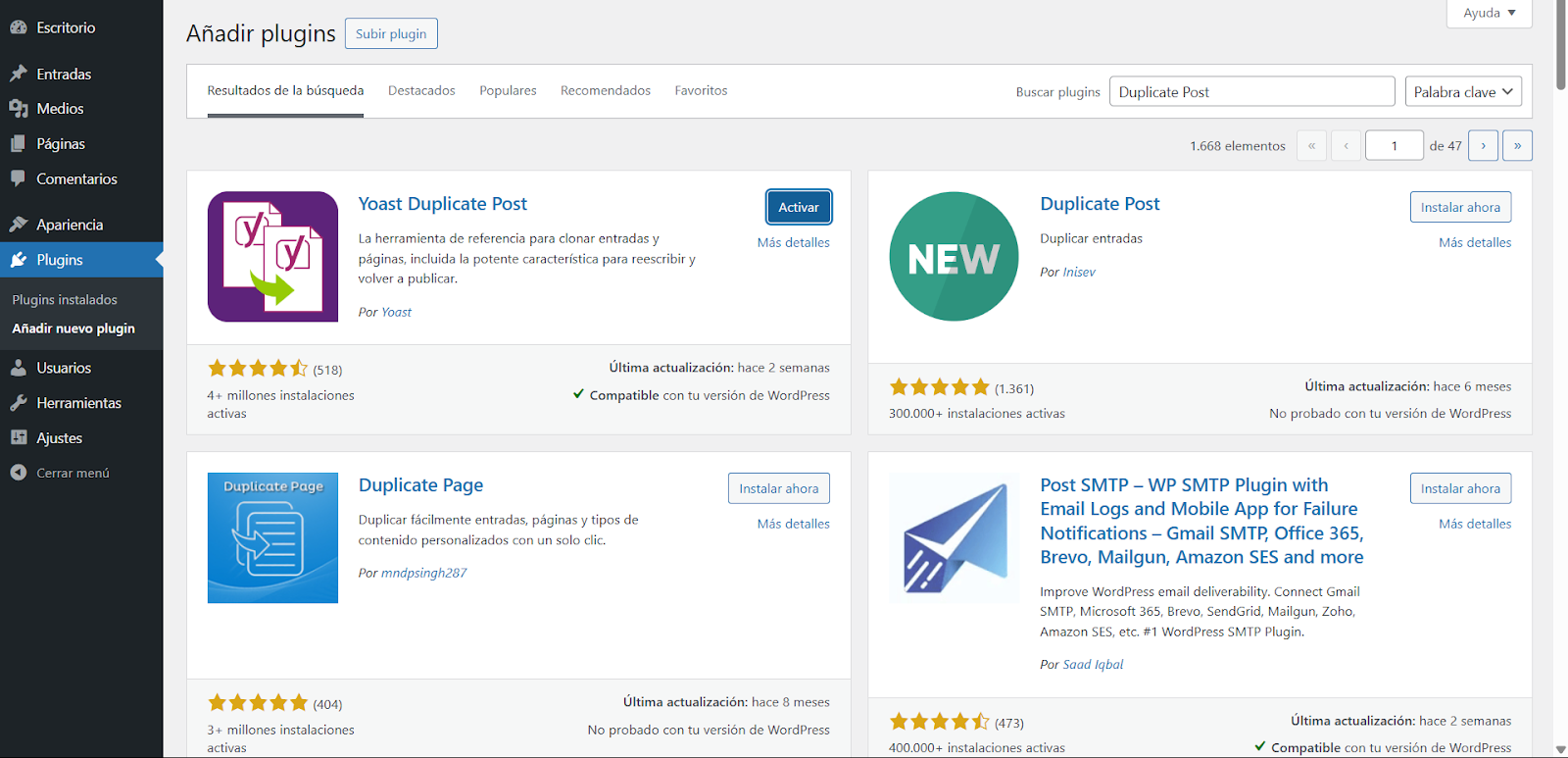
Algunos plugins de clonado te permiten ajustar cosillas. Por ejemplo, en Duplicate Post puedes definir qué elementos copiar (título, fecha, slug), agregar un prefijo/sufijo al título duplicado (como "Copia de ..."), o limitar qué roles de usuario pueden duplicar contenido. No hace falta complicarse; con la configuración por defecto suele bastar, pero échale un vistazo rápido en Ajustes -> Duplicate Post en el escritorio por si quieres personalizar algo.
.png)
Navega a Páginas -> Todas las páginas (o Entradas -> Todas las entradas si fuera un post lo que quieres clonar). Ahora ubica la página que quieres duplicar. Al pasar el cursor por encima del título de esa página en la lista, verás nuevas opciones que antes no estaban: probablemente aparezca Clonar y Nuevo borrador (esto depende del plugin, pero la idea es similar en todos).
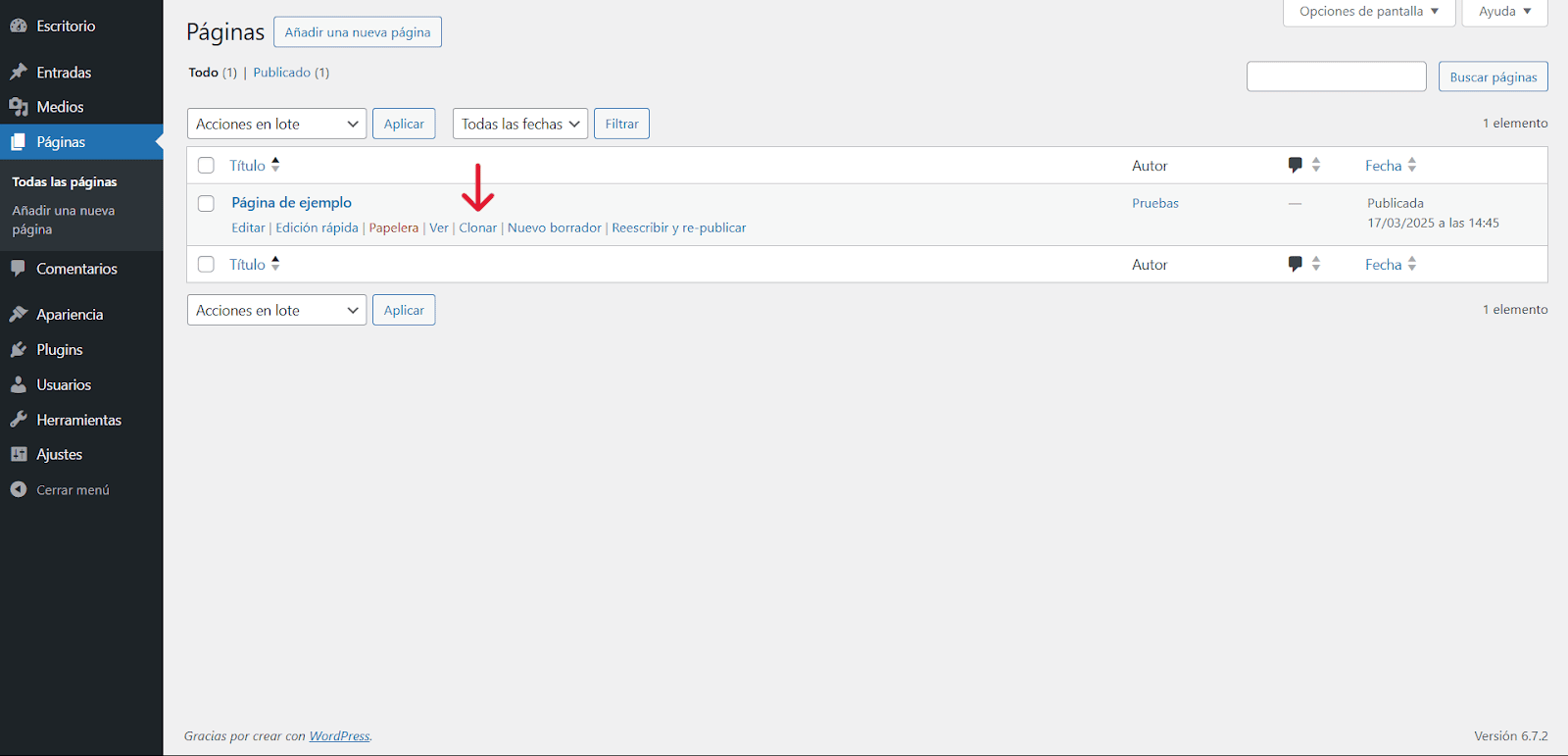
¡Y voilá! En cuanto hagas clic, el plugin creará una copia idéntica de la página. Generalmente la copia queda como borrador (no publicada de inmediato), para que tú puedas entrar a editarla antes de publicarla. También puede haber la opción "Nuevo borrador", que además de clonar te abre la copia directamente en el editor para que empieces a trabajar en ella.
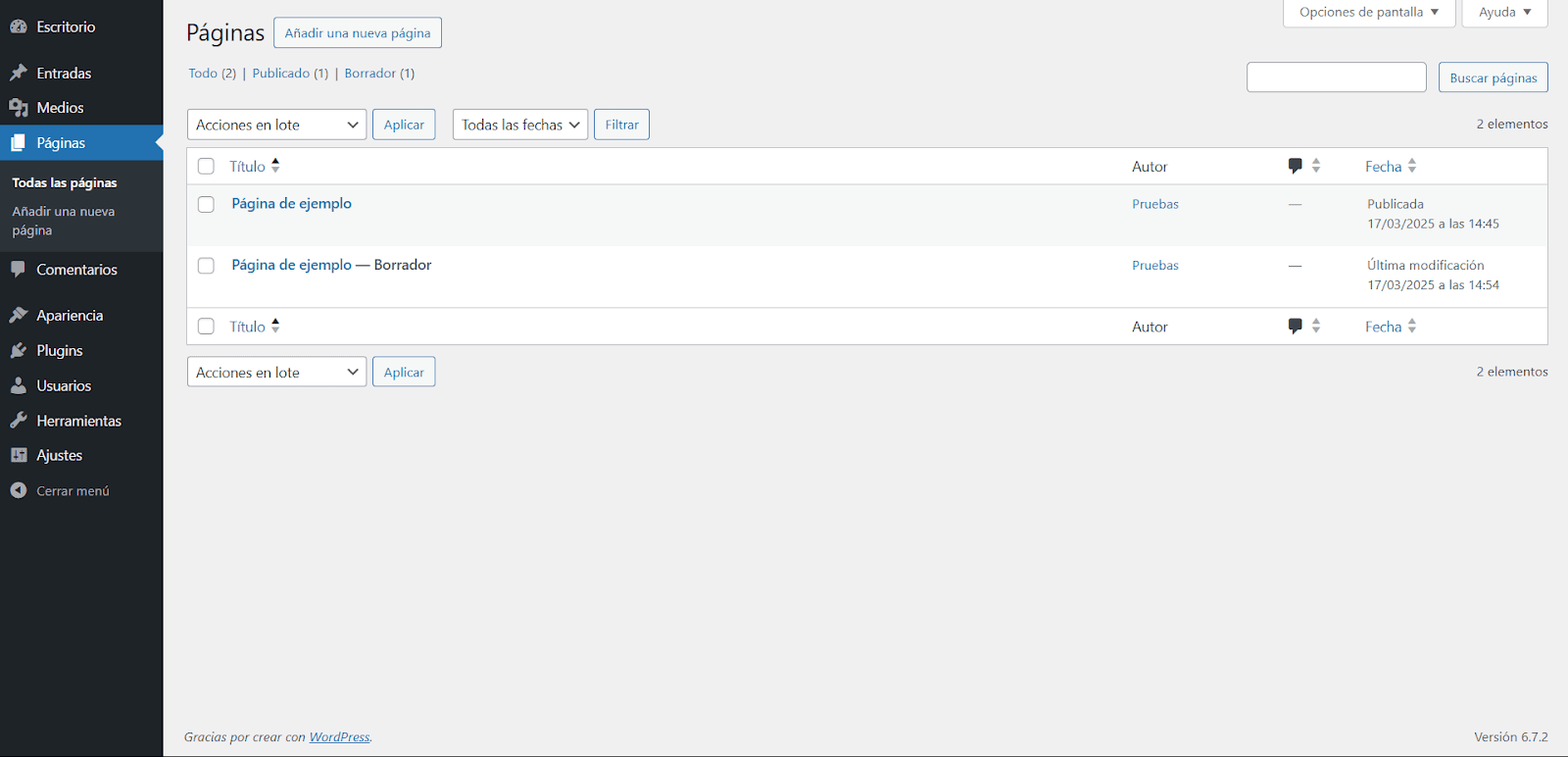
Aunque la copia sea idéntica, querrás al menos cambiarle el título (no querrás dos páginas con el mismo nombre, te volverías loco luego para distinguirlas). Sí lo has indicado en la opción de los ajustes Prefijo del título, el plugin quizá le haya añadido automáticamente algo como "Copia de …" en el título; puedes editarlo a lo que necesites. Revisa también el slug (enlace permanente) de la página clonada para que no coincida con el de la original. Ahora realiza los cambios o actualizaciones de contenido que tenías en mente sobre esta copia. Cuando esté todo listo, puedes Guardar el borrador o Publicar la página duplicada, según lo que vayas a hacer con ella.
Consejo: Duplicar una página con plugin mantiene incluso la imagen destacada y otros elementos ocultos. Aun así, asegúrate de que la página clonada no se quede con detalles indeseados de la original (por ejemplo, si era una página de contacto, cambia los datos necesarios en la copia para que no queden iguales). Y si no planeas usar la página duplicada inmediatamente, déjala en borrador para evitar que Google indexe contenido duplicado sin querer.
Como ves, usar un plugin es la forma más rápida y sencilla de duplicar una página en WordPress. Literalmente en un par de clics tienes una réplica lista para editar. Pero sabemos que algunas personas prefieren evitar instalar muchos plugins adicionales en su web. Ya sea por mantenerla ligera, por manía personal, o porque no tienes permisos para instalar plugins (en sitios corporativos a veces pasa), también puedes lograr lo mismo sin plugin. Sí, a la vieja usanza. Vamos a ello.
Ahora viene la alternativa old school, pero eficaz: duplicar una página en WordPress sin plugin, es decir, manualmente. Esto básicamente consiste en copiar el contenido de la página que quieres duplicar y pegarlo en una nueva página que crees tú mismo. Es un poco más artesanal, pero funciona bien si haces todos los pasos. Te los contamos:
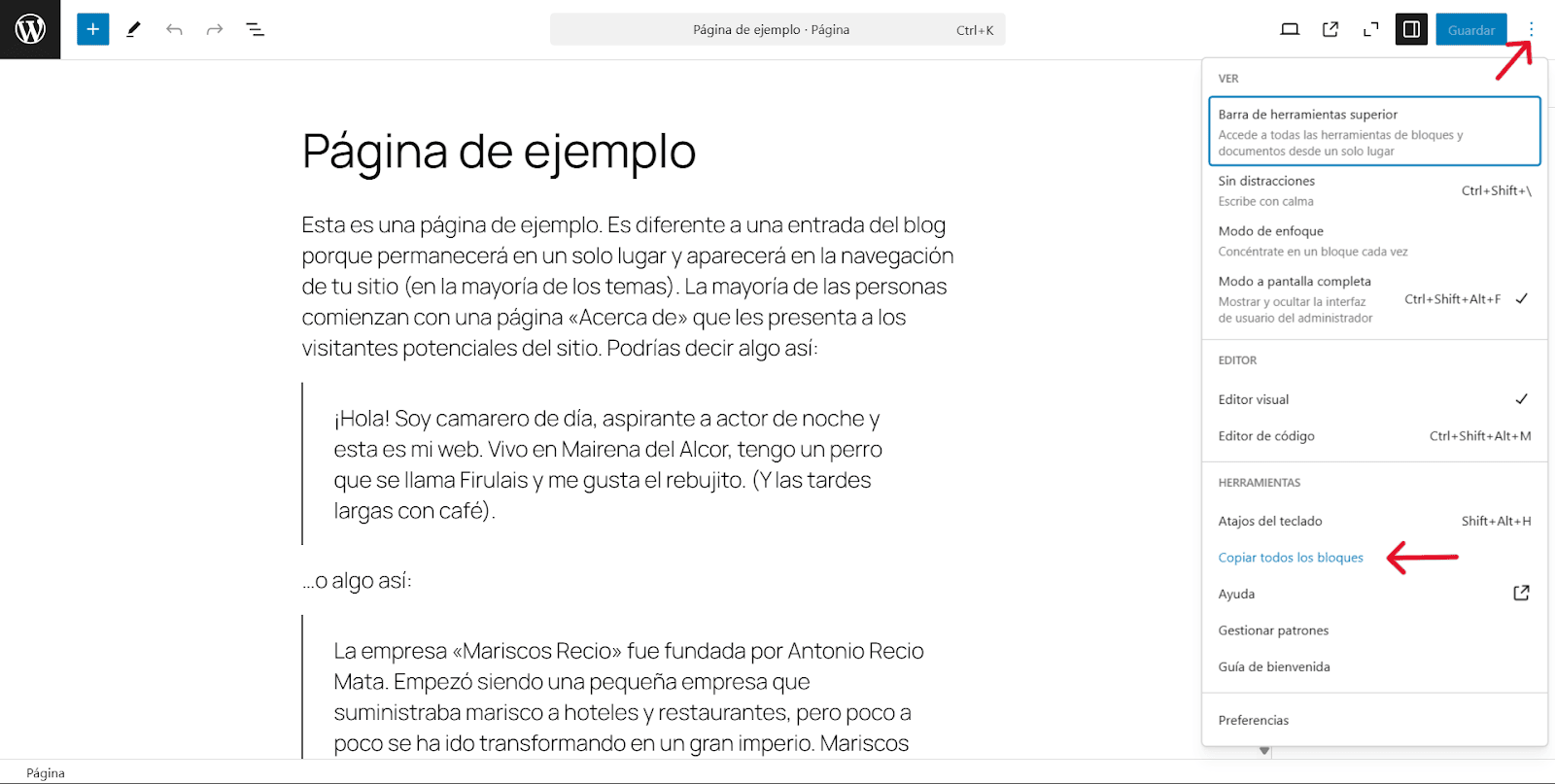
Ve al escritorio de WordPress y entra a editar la página que deseas clonar (haz clic en Editar debajo del nombre de la página, en la lista de páginas). Una vez en el editor, necesitas copiar todo el contenido. Si usas el editor de bloques (Gutenberg), es muy fácil: haz clic en el menú de tres puntitos que está arriba a la derecha del editor y elige la opción "Copiar todos los bloques". Esto copiará al portapapeles absolutamente todos los bloques y elementos de esa página. Si todavía usas el editor clásico, puedes cambiar a la pestaña de texto/HTML y seleccionar todo el código, luego copiar (Ctrl+C o Cmd+C). Vamos, lo importante es que obtengas todo el contenido tal cual.
Desde el menú de WordPress, ve a Páginas -> Añadir nueva. Se abrirá el editor con una página vacía, lista para que le metas contenido. Primero ponle un título a tu nueva página (por ejemplo "Servicios Copia" o lo que tenga sentido, para que sepas que esta es la duplicada). No te preocupes por el slug por ahora, WordPress lo genera al guardar, pero si quieres puedes modificarlo luego.
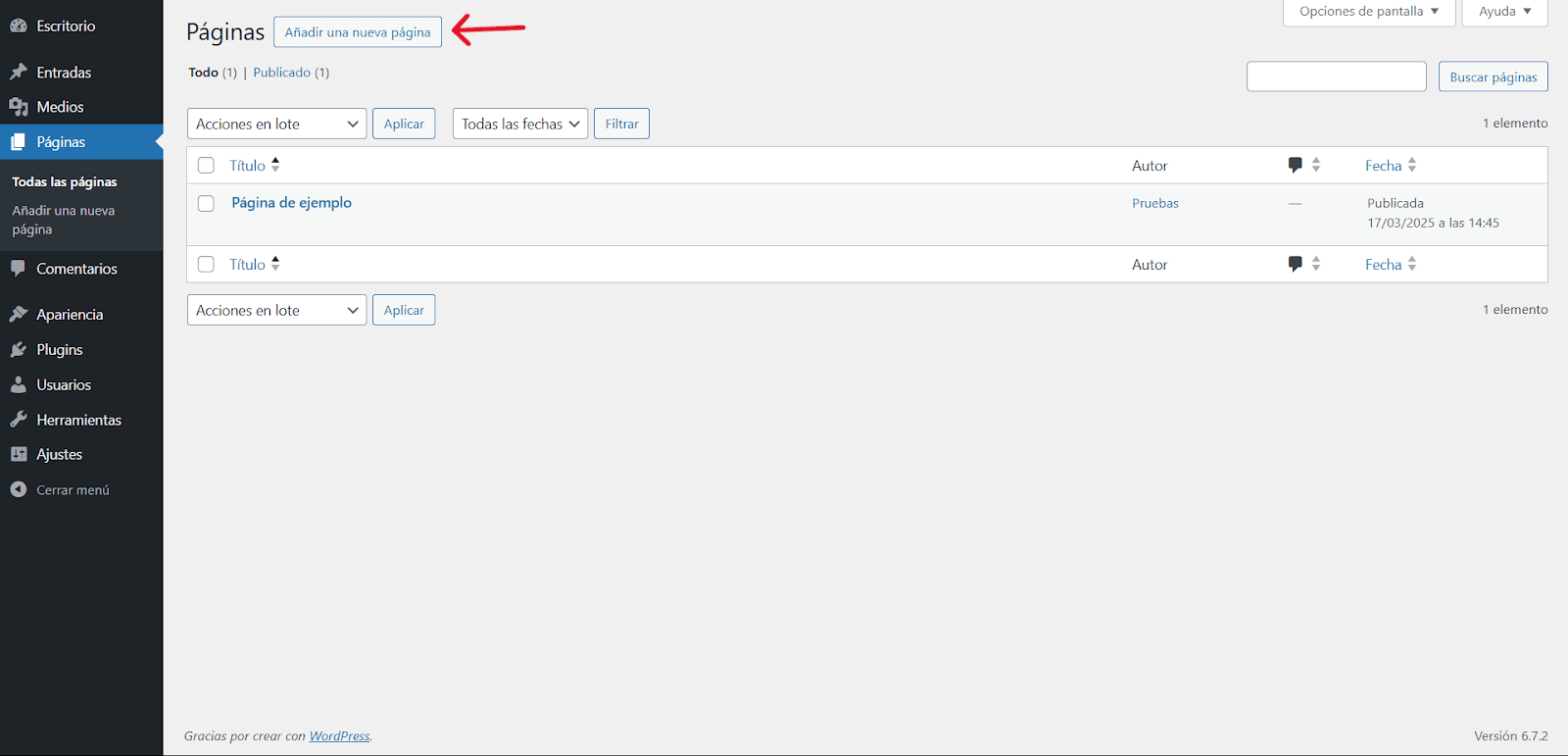
En el editor de la página nueva, haz clic en el área de contenido y pega (Ctrl+V o Cmd+V) lo que copiaste en el paso 1. Magia: deberías ver cómo aparece todo el contenido exactamente como estaba en la página original (mismos párrafos, imágenes, secciones, etc.) En el editor de bloques, mantendrá incluso la mayoría de configuraciones de cada bloque. Si era el editor clásico, verás el mismo texto e imágenes insertadas.
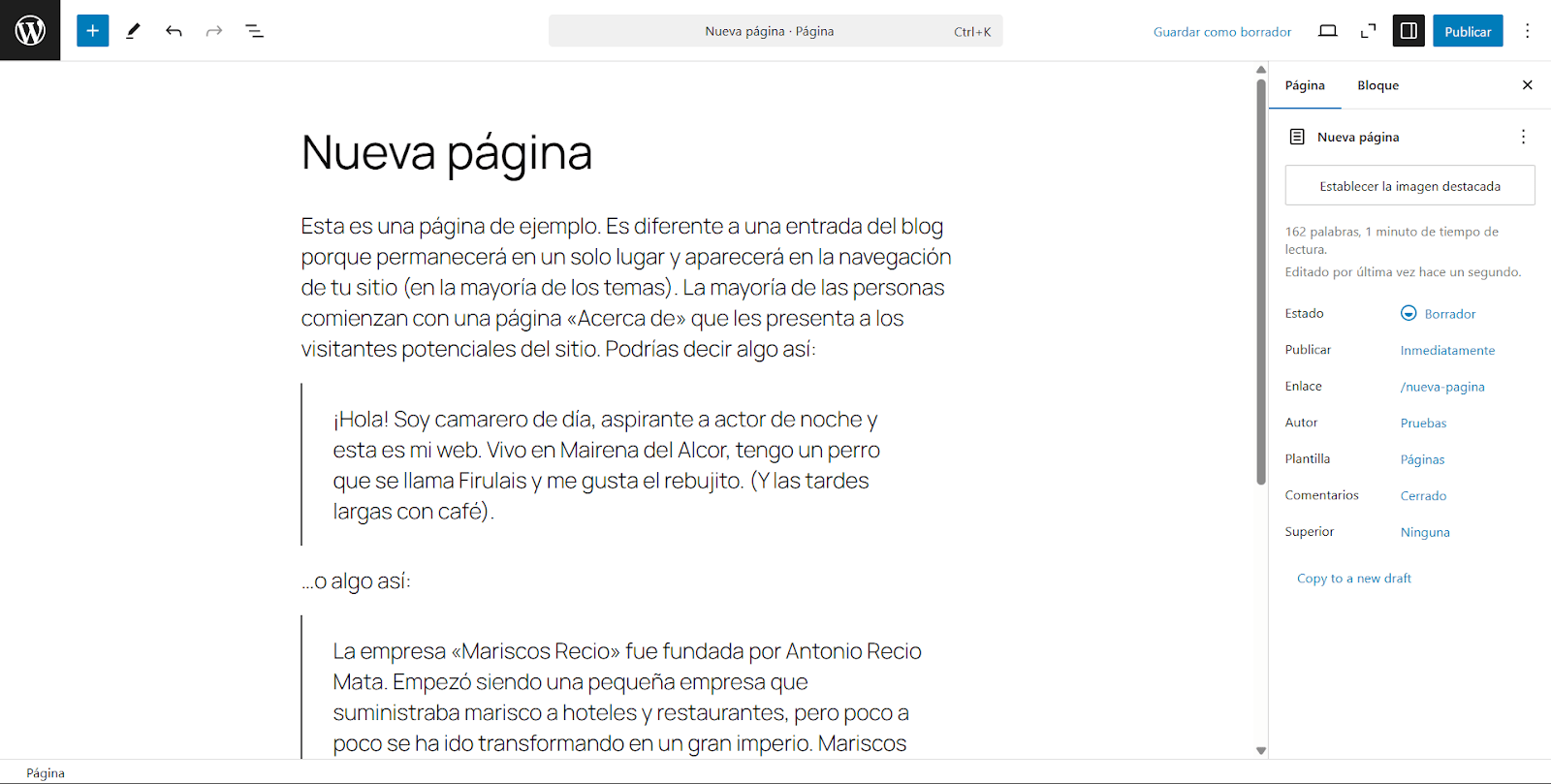
Ahora tienes una página clonada en contenido, pero faltan algunos detalles. No olvides ajustar cosas como la imagen destacada (no se copia automáticamente al hacer copia-pega, tendrás que asignarla de nuevo si la original tenía una). Lo mismo con atributos de página especiales: por ejemplo, si tu tema usa plantillas de página (page templates), selecciona la misma plantilla para la nueva página en las opciones de la derecha del editor. Revisa también que los enlaces internos que pudieran estar en el contenido apunten a donde deben (a veces duplicar contenido implica enlaces que quizás quieras cambiar). Y obviamente, asegúrate de que el título de la página y cualquier referencia interna no queden duplicados de forma confusa.
Cuando estés contento con la nueva página duplicada, guarda los cambios. Puedes simplemente guardar como Borrador si todavía no la necesitas pública, o darle a Publicar si ya está lista para ver la luz. ¡Y listo, has duplicado tu página sin ayuda de ningún plugin!
Ten en cuenta que esta forma manual duplica el contenido principal, pero puede que no copie algunas configuraciones más avanzadas automáticamente. Por ejemplo, la nueva página no heredará los ajustes de SEO (metadatos) que hayas puesto en la original si usas algún plugin de SEO, ni copiará comentarios (en caso de duplicar una entrada con comentarios, estos no se transfieren). Sin embargo, para la mayoría de los casos (donde solo quieres la estructura y contenido), este método va de maravilla. Es un poco más trabajoso que usar un plugin, pero igual de efectivo si lo haces con cuidado.
¿Y qué hay de usar código? Técnicamente, también podrías duplicar contenido añadiendo funciones PHP personalizadas en tu tema o mediante consultas a la base de datos. De hecho, muchos plugins lo que hacen es precisamente ejecutar ese código por ti. Si eres desarrollador o te gusta trastear, hay snippets por ahí para añadir un botón "Duplicar" en el escritorio sin instalar plugins. Pero ojo, si no te sientes cómodo tocando código, no hace falta complicarse la vida. Con los pasos que te dimos arriba, cualquiera puede duplicar páginas "a mano" en WordPress sin conocimientos técnicos avanzados.
Ya casi terminamos, pero antes de cerrar, déjanos compartir un par de consejos finales al duplicar páginas en WordPress. Son cosillas que hemos aprendido en la práctica y que conviene tener en mente:
Evita el contenido duplicado público: Si duplicas una página para crear una variación, procura modificar suficiente el contenido antes de publicarla. Tener dos páginas exactamente iguales podría ser mala idea de cara a SEO, ya que a Google no le hace gracia el contenido duplicado. En Webtec siempre recalcamos esto: clona páginas para ahorrar tiempo, sí, pero luego personaliza la copia para que no sea un clon exacto si ambas van a estar indexadas. Si la copia es solo para uso interno o temporal, déjala como borrador o ponla como "no index" para los buscadores.
Organización y nombres claros: Después de duplicar, cambia el título o añade algo que te indique cuál es la copia y cuál la original (ejemplo: "Sobre nosotros Borrador" o "Página X - clon"). Así evitas liarte más adelante. Nos ha pasado de abrir la página equivocada por no distinguir la clonada, y créenos, te ahorrará un dolor de cabeza tenerlas identificadas.
Revisa elementos únicos: Si la página original tenía un formulario de contacto, un script incrustado o algo que no quieras duplicar (por ejemplo, un código de seguimiento específico), al copiarlo esos elementos seguirán ahí. Asegúrate de quitar o actualizar lo que no deba repetirse. Mejor prevenir que curar, ¿no?
Limpia lo que no necesites: Si hiciste una copia para experimentar y al final no la vas a usar, acuérdate de borrarla para no dejar contenido duplicado olvidado en tu WordPress. Mantener la casa ordenada siempre ayuda, sobretodo en mantenimiento web.
En conclusión, duplicar una página en WordPress es un proceso sencillo que está al alcance de cualquiera. Ya sea que uses un plugin para hacerlo con un par de clics o que optes por duplicarla manualmente sin plugin, el resultado es el mismo: obtienes una copia de tu página lista para personalizar, sin tener que reconstruir todo desde cero.
Nosotros, el equipo de Webtec, esperamos que esta guía te haya sido útil y que te animes a clonar esas páginas cuando lo necesites, sin miedo. Recuerda que si en algún momento prefieres delegar estas tareas o te surge cualquier problema, en Webtec ofrecemos servicios de mantenimiento web WordPress y mucho más. Estamos aquí para echarte una mano en lo que haga falta, siempre con un trato cercano y profesional.
Ahora sí, ¡manos a la obra! Ya conoces dos formas de duplicar tus páginas de WordPress, con y sin plugin. ¿Tienes alguna página en mente para clonar? Adelante, prueba y verás que es pan comido. Y cualquier duda, ya sabes que puedes contar con nosotros. ¡Mucho éxito con tus duplicados!

 ¿Qué te ha parecido este artículo?