

 0 Comentarios
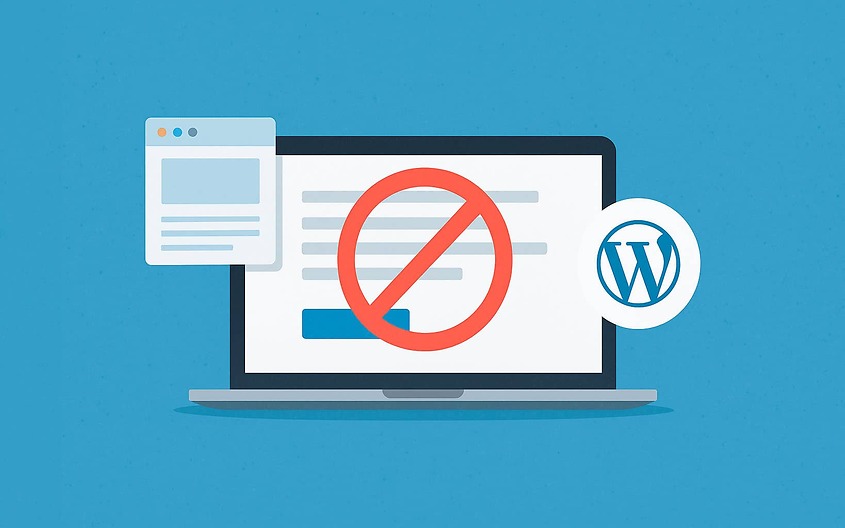
¿Te ha pasado alguna vez que creas una página en tu web con toda la ilusión del mundo... y luego resulta que ya no te convence o simplemente no tiene sentido que siga visible? No eres el único. A todos nos ha ocurrido. Y por eso, saber cómo despublicar una página en WordPress sin montar un lío es una de esas cosas básicas que conviene tener controladas.
Las razones pueden ser muchas. Algunas más estratégicas, otras más improvisadas:
Porque era una página temporal (como una promo puntual o una landing de campaña).
Porque estás reestructurando el contenido de tu web y necesitas tiempo.
Porque has actualizado tus servicios y esa página ya no refleja lo que haces.
Porque simplemente ya no te representa o no te gusta cómo quedó.
Sea cual sea tu caso, lo importante es que no siempre es necesario borrarla del todo. A veces solo hace falta hacerla invisible para tus visitas. Pero... ¿cómo?
Aquí viene una de las confusiones más comunes. No es lo mismo borrar una página que ocultarla o despublicarla.
Borrar: la página se elimina por completo de tu WordPress. Ya no existe ni en el panel.
Ocultar: sigue publicada, pero haces que no se vea (por ejemplo, quitándola del menú o enlazándola desde ningún sitio).
Despublicar: la página pasa a estar en estado de "borrador" o privada. No se muestra públicamente, pero sigue accesible desde el backend.
Entender bien estas diferencias te va a ahorrar algún que otro disgusto, créenos.
Vale, vamos a lo práctico. ¿Qué puedes hacer exactamente para despublicar una página sin eliminarla?
Es la opción más sencilla. Solo tienes que ir al editor de la página, buscar en el panel derecho el apartado "Estado y visibilidad" y cambiarlo a "Borrador". Así:
Abres la página desde el panel.
En la columna derecha, haces clic en "Estado y visibilidad".
Seleccionas "Borrador" o "Pendiente de revisión".
Guardas los cambios.
¡Y listo! Esa página ya no se ve públicamente.
Otra opción muy interesante si no quieres eliminar ni despublicar por completo, pero sí restringir el acceso.
Desde el mismo panel de edición:
En "Visibilidad", seleccionas "Privado" (solo usuarios con acceso pueden verla).
O eliges "Protegido con contraseña" si quieres compartirla solo con quien tenga la clave.
Es útil cuando trabajas en equipo o haces pruebas antes de publicar algo oficialmente.
A veces necesitas ir un paso más allá. Hay plugins como "Hide Page And Post Title" o "WP Hide Post" que te permiten ocultar páginas de menús, resultados de búsqueda o incluso del sitemap sin tener que despublicar.
Estos plugins son ideales si quieres conservar la URL activa, pero sin que nadie la encuentre fácilmente.
Aquí viene la pregunta del millón: ¿qué pasa con el SEO cuando despublicas?
Pues... depende. Si Google ya había indexado esa página, lo ideal es no dejarla tirada sin más.
Si la despublicas y no haces nada más, acabará generando un error 404.
Si la ocultas, pero sigue en el sitemap, Google se va a liar.
Por eso, si una página ya había posicionado o recibía tráfico, conviene gestionar la transición con cuidado. Y eso nos lleva al siguiente punto...
La solución ideal para no perder el posicionamiento es aplicar una redirección 301. Es decir: decirle a Google y a los usuarios que esa página ha cambiado de sitio o que ahora el contenido está en otra parte.
Puedes hacerlo con plugins como Redirection o desde el .htaccess si te atreves con el código (aunque si no sabes, mejor no tocar nada ahí).
Así evitas errores 404, mantienes la autoridad SEO y no pierdes tráfico.
Vamos con ejemplos reales, que siempre ayudan a aclarar ideas.
Tienes una landing de Black Friday que ya no sirve → Despublicar o dejar como borrador (para reutilizarla el año que viene).
Has cambiado tu servicio de diseño web por completo → Eliminar y redireccionar a la nueva página.
Quieres ocultar una sección de "Sobre mí" mientras la reescribes → Marcar como privada temporalmente.
Cada caso es distinto, así que lo importante es tener claro el objetivo.
Aquí van algunos recursos que te harán la vida más fácil:
Yoast SEO o Rank Math: te permiten quitar páginas del sitemap sin necesidad de borrarlas.
Redirection: para gestionar redirecciones sin volverte loco.
WP Hide Post: muy útil para ocultar sin despublicar.
User Role Editor: para controlar quién ve qué en tu WordPress.
Con estas herramientas puedes tener el control total de lo que muestras y lo que no.
Y para cerrar, algunos tips rápidos pero clave:
Haz limpiezas periódicas del contenido que ya no usas.
Usa etiquetas y categorías para clasificar bien tus páginas.
No dejes páginas a medias ni sin revisar su visibilidad.
Y si tienes dudas técnicas o no quieres liarte, cuenta con un buen servicio de mantenimiento web en WordPress para ayudarte.
En Webtec somos muy fans de tener todo bajo control, y por eso te recomendamos que siempre que ocultes o despublicques algo, pienses en el SEO, en la experiencia de usuario y en cómo te puede afectar a futuro.
Por cierto, si necesitas ayuda con esto o con cualquier otra cosa de tu web, aquí estamos. Puedes conocernos mejor en Webtec. ¡Nos encantará echarte un cable.

 ¿Qué te ha parecido este artículo?