

 0 Comentarios
Imagina que entras a tu web y de repente, pum, pantalla de error. Querías cambiar la URL de tu WordPress y, sin querer, has montado un buen follón. No te preocupes, que estamos aquí para ayudarte a salir de este berenjenal.
Cambiar la URL en WordPress puede parecer una tarea simple, pero si no lo haces bien, puede dejarte sin acceso o romper tu sitio web. Vamos a contártelo todo paso a paso, para que puedas hacerlo fácil, rápido y seguro.
Hay varias razones por las que quizás te plantees modificar la URL de tu web:
Has cambiado de dominio y quieres que tu web lo refleje.
Estás migrando tu sitio a HTTPS para mejorar la seguridad.
Quieres mover WordPress de un subdirectorio al dominio principal.
Estás clonando o migrando la web a un nuevo servidor.
Sea cual sea el motivo, saber cambiar bien la URL es esencial para no perder tráfico, posicionamiento ni acceso a tu panel.
La forma más fácil (y recomendada si puedes acceder) es desde el propio WordPress:
Entra en el Escritorio.
Ve a Ajustes > Generales.
Cambia los campos "Dirección de WordPress (URL)" y "Dirección del sitio (URL)".
Guarda los cambios.
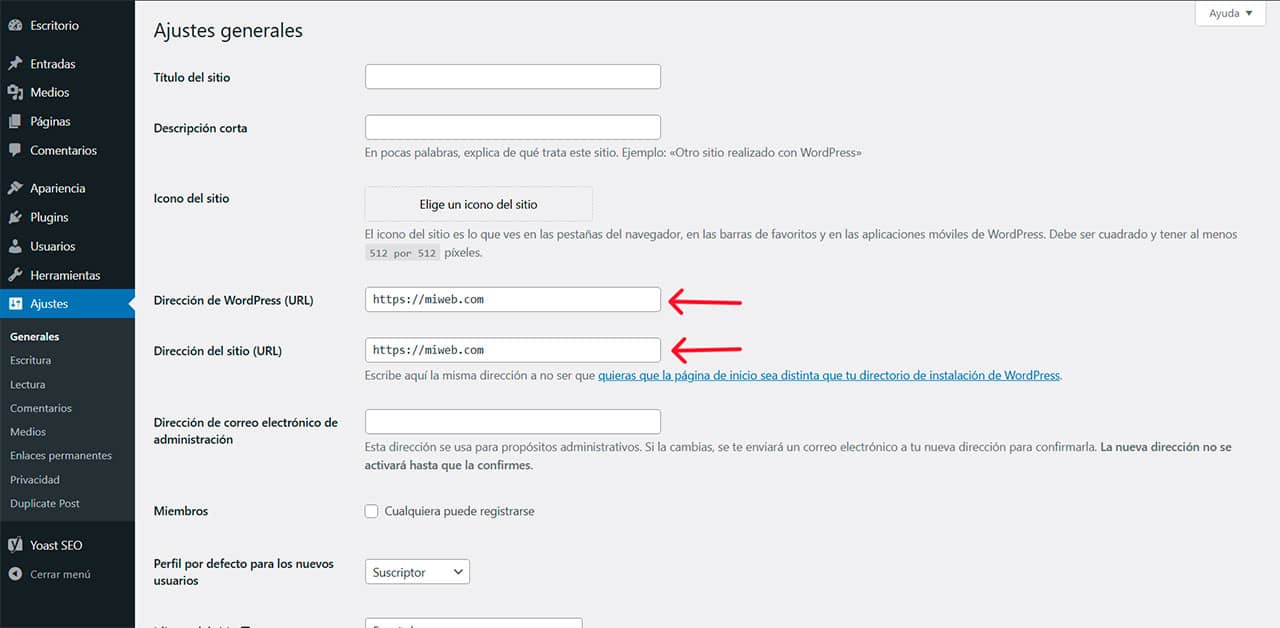
Importante: asegúrate de que la nueva URL sea correcta, porque si te equivocas... ¡adivina! No podrás volver a entrar fácilmente.
Si no puedes acceder al panel de WordPress:
Accede a tu phpMyAdmin desde el panel de tu hosting.
Encuentra la base de datos de tu sitio.
Busca la tabla wp_options (puede tener prefijo diferente).
Edita los campos siteurl y home.
Actualiza los valores con la nueva URL.
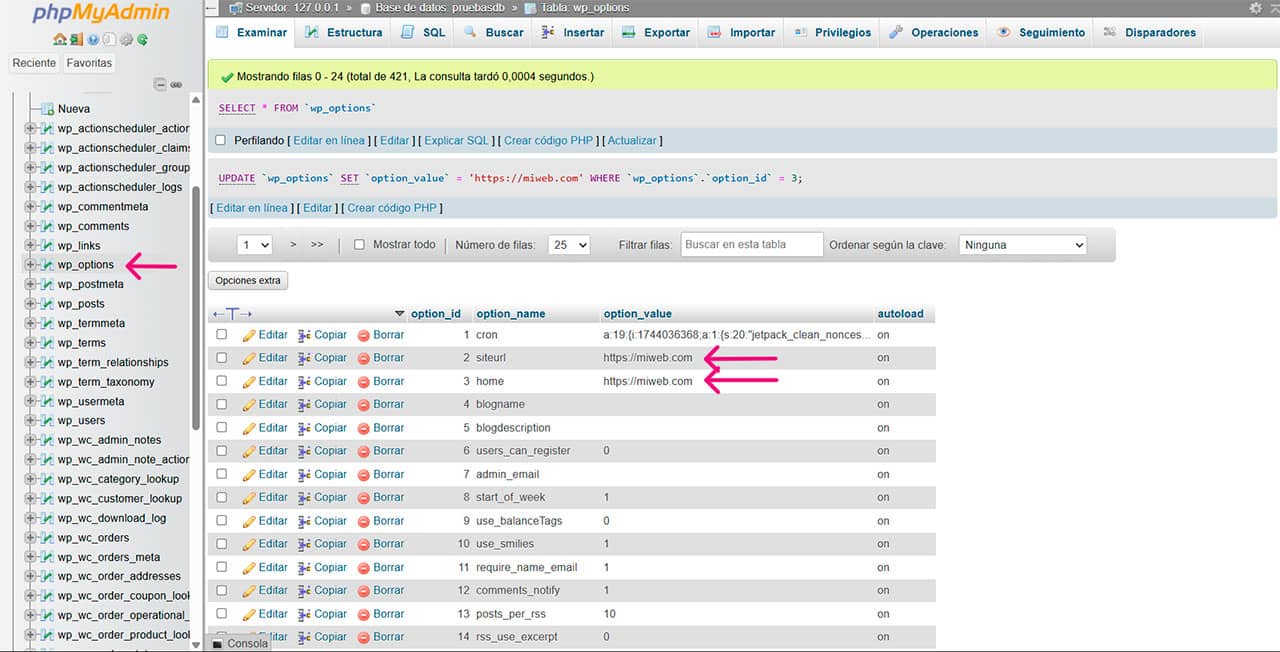
¡Ojo! Toca siempre una copia de seguridad antes de tocar la base de datos.
Otra opción si estás bloqueado es añadir estas dos líneas al wp-config.php:
define('WP_HOME','https://miweb.com');
define('WP_SITEURL','https://miweb.com');
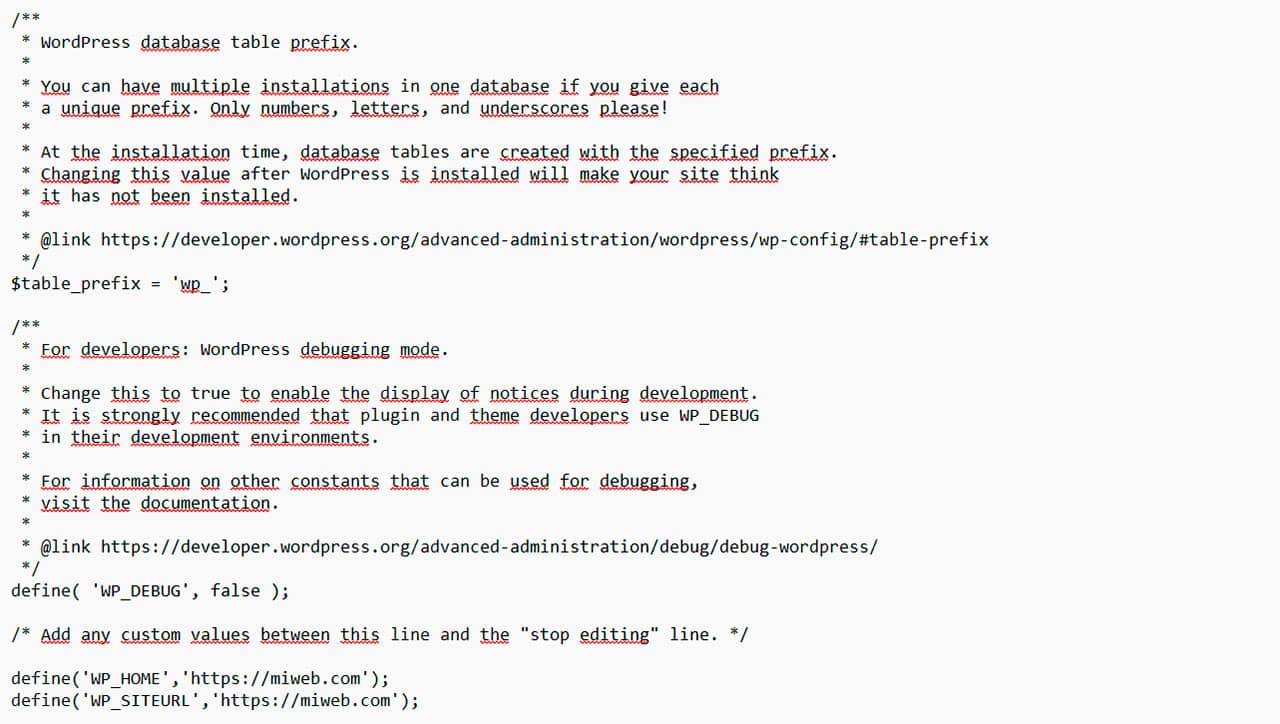
Esto "manda" sobre los ajustes internos hasta que lo quites. Es un apaño muy útil si estás en un apuro.
¿Te ha pasado? Tranquilo, es más común de lo que piensas. Vamos a ver qué puedes hacer.
Si el problema ha surgido tras cambiar la URL mal:
Accede a phpMyAdmin.
Vuelve a los valores antiguos en siteurl y home.
Recarga la página e intenta entrar de nuevo.
Muchas veces, con esto vuelve a la vida.
Si lo anterior no funciona, modifica tu wp-config.php como te hemos explicado antes. Forzar la URL desde aquí te puede salvar el día.
Y si ni con esas...
Quizá necesites restaurar una copia de seguridad anterior. Por eso insistimos tanto en hacer backups antes de tocar nada. ;)
Vale, esto ya es otra historia. Cambiar la URL de acceso al admin no es cambiar la URL general, sino proteger tu panel de administración.
Por defecto, todos los WordPress tienen /wp-admin y /wp-login.php, y los hackers lo saben. Para ocultarlo:
Instala un plugin como WPS Hide Login.
Cambia la URL de acceso por una más segura, como /miadminsuperseguro.
¡Así evitas ataques de fuerza bruta y bromitas desagradables!
Importante: anota bien la nueva URL. Si la olvidas, podrías quedarte fuera...
Antes de lanzarte a cambiar la URL, ten en cuenta:
Haz siempre una copia de seguridad de la web y la base de datos.
Actualiza los enlaces internos y redirecciones después del cambio.
Comprueba que todo carga bien (imágenes, estilos, plugins).
Informa a Google mediante Search Console si es un cambio de dominio.
No nos engañemos, un pequeño error aquí puede salir caro. Mejor hacerlo todo con calma y siguiendo un plan.
Si ves que cambiar la URL en WordPress te está dando más dolores de cabeza de lo que debería, ¡no te la juegues! En nuestro servicio de Mantenimiento web WordPress nos encargamos de todo por ti: cambios de URL, migraciones, copias de seguridad, actualizaciones, seguridad...
Deja tu web en buenas manos y olvídate de sustos innecesarios.
Puedes saber más sobre nosotros en Webtec. ¡Te esperamos para ayudarte a llevar tu WordPress al siguiente nivel!

 ¿Qué te ha parecido este artículo?