

 0 Comentarios
¿Te has encontrado alguna vez frente a la pantalla, tecleando la dirección de tu sitio web creado con WordPress y que no aparezca nada? ¿O peor aún, intentando acceder al famoso wp-admin y recibiendo un mensaje de error que no sabes ni por dónde agarrar? Tranquilo, no estás solo. Acceder a WordPress puede parecer simple, pero a veces, cuando más lo necesitas, surgen complicaciones que te hacen perder tiempo, paciencia y hasta un poco de fe en la tecnología.
Hoy te traemos una guía pensada para ti, que necesitas entrar en tu WordPress ya, y no quieres perder horas rebuscando soluciones en foros medio desactualizados o vídeos que no van al grano. Aquí te explicamos cómo acceder a WordPress, qué puede estar fallando y cómo solucionarlo paso a paso si no puedes acceder al panel wp-admin.
Puede parecer obvio, pero es mejor empezar por lo básico, porque a veces lo que falla es precisamente eso.
Para acceder al panel de administración de tu web en WordPress, la dirección más común es:
tudominio.com/wp-admin
O también:
tudominio.com/wp-login.php
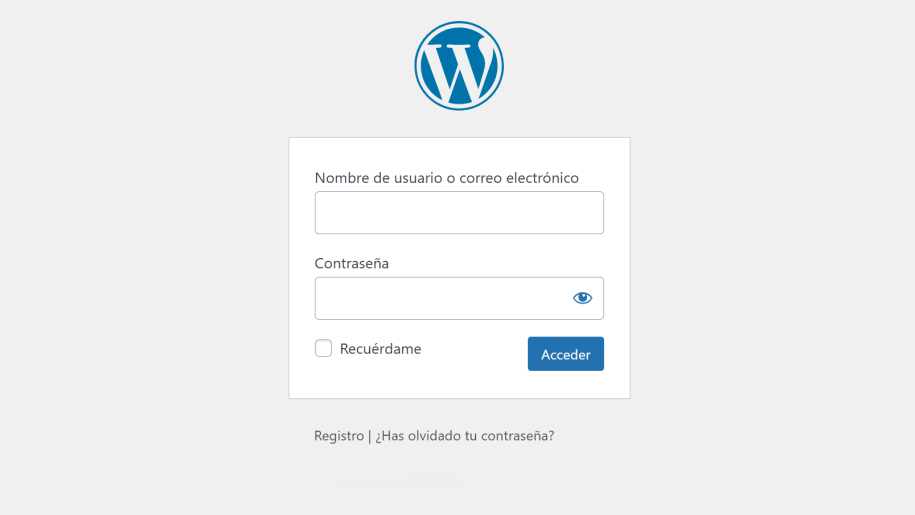
Ambas te llevan al mismo sitio: la pantalla de login, donde introduces tu usuario y contraseña para acceder al escritorio de WordPress.
Ojo: si WordPress está instalado en una carpeta distinta (por ejemplo, /blog), tendrás que añadirla:
tudominio.com/blog/wp-admin
Vale, esta es una de las búsquedas más frecuentes. Y tiene todo el sentido del mundo, porque puede haber varias razones para ese problema. Vamos a repasarlas, de la más simple a la más técnica, para que puedas ir descartando hasta dar con la tuya.
Sí, a veces es tan sencillo como eso. Quizá se ha modificado la estructura del sitio, o WordPress se ha movido a otra carpeta. Prueba con estas rutas:
tudominio.com/wp-login.php
tudominio.com/wp-admin
tudominio.com/blog/wp-login.php
tudominio.com/index.php/login
Si no va ninguna, seguimos.
¿Estás seguro de que estás escribiéndolos bien? Mayúsculas, espacios… a veces una tontería nos puede volver locos. Prueba a recuperar la contraseña desde el enlace “¿Has perdido tu contraseña?” que aparece en la pantalla de login. Si no recibes el correo, puede que haya un problema con tu configuración de emails o con el servidor.
Un plugin puede ser el culpable de que no puedas entrar. A veces uno que parecía inofensivo rompe el acceso al panel. Si te lanza una pantalla en blanco o un error tipo "critical error", es muy probable que el fallo esté aquí.
Además, muchos plugins de seguridad permiten cambiar la URL de acceso a WordPress para evitar que ciberdelicuentes realicen intentos de sesión o ataques de fuerza bruta.
Solución rápida si tienes acceso a tu servidor vía FTP o desde el panel de tu hosting:
Accede a /wp-content/plugins/
Renombra la carpeta del plugin sospechoso (por ejemplo, “elementor” → “elementor_old”)
Intenta acceder de nuevo a /wp-admin
¿Ha funcionado? Perfecto. Si no, pasa lo mismo con /wp-content/themes/ y renombra el tema activo.
Si alguien ha tocado algo en la base de datos o en los roles de usuario, puede que tu cuenta ya no tenga acceso como administrador. Esto es menos frecuente, pero ocurre, especialmente en webs gestionadas por varios usuarios.
Tendrías que comprobarlo desde phpMyAdmin, dentro del panel de control de tu hosting, pero si no estás cómodo con bases de datos, aquí es donde un servicio de mantenimiento WordPress te puede ahorrar horas de frustración (y sustos innecesarios).
Te dejamos aquí nuestro servicio de mantenimiento web WordPress, por si necesitas que alguien se encargue de todo esto por ti. Literalmente, tú solo nos dices “no me funciona” y nosotros lo arreglamos.
Hay momentos en los que no puedes recuperar la contraseña, no tienes acceso al email asociado, ni idea de qué plugin puede estar causando el lío… vamos, el caos total.
Aquí te dejamos una lista rápida de lo que puedes hacer:
Entrar por FTP y revisar archivos sospechosos
Restaurar una copia de seguridad reciente, si tu proveedor de hosting las guarda
Modificar directamente la contraseña desde la base de datos (phpMyAdmin > tabla wp_users)
Contactar con tu hosting: a veces ellos pueden restaurar el acceso o darte pistas
Y si ya no sabes qué más tocar, de nuevo, el equipo técnico de mantenimiento puede salvar el día
Sí, lo sabemos. Cuando ya ha pasado el susto, lo último que apetece es ponerse a hacer copias de seguridad o revisar configuraciones. Pero créenos, evitar este tipo de bloqueos es mucho más fácil (y barato) que solucionarlos.
Aquí van algunos consejos que a nosotros nos han salvado más de una vez:
Activa la verificación en dos pasos (sí, WordPress también puede hacerlo con plugins como Wordfence o WP 2FA)
Guarda siempre tus datos de acceso en un gestor de contraseñas
Mantén tu instalación, temas y plugins actualizados
Haz copias de seguridad automáticas cada día
No instales plugins de dudosa procedencia (aunque parezcan chulos o gratis)
Entonces ya estamos hablando de un caso serio. Puede haber un problema más profundo: una base de datos corrupta, un ataque de malware, o una mala migración que dejó las rutas rotas.
En estos casos, lo mejor es no seguir tocando a ciegas, porque podrías empeorar el estado de la web. Nuestra recomendación es que busques ayuda profesional antes de que el daño sea irreversible.
Y sí, aquí va la última sugerencia: si te ves en ese punto, échale un ojo a nuestro servicio de mantenimiento web WordPress. Te ayudamos a recuperar el acceso, optimizar tu web y prevenir futuros problemas. Sin rodeos, sin sustos y sin que tengas que volverte loco en foros.
Vamos a dejarlo claro:
Sí, acceder a WordPress debería ser sencillo.
No, no estás haciendo nada mal si no puedes entrar.
Sí, hay solución para cada error.
Y sí, te podemos ayudar si te atascas.
Lo importante aquí es que no entres en pánico. Si no puedes acceder a WordPress wp-admin, sigue los pasos que te hemos dejado arriba y seguro que das con la causa. Y si no, ya sabes que aquí estamos para echarte una mano con todo el cariño y la experiencia del mundo digital.
¿Nos dejas ayudarte?

 ¿Qué te ha parecido este artículo?