

 0 Comentarios
Cuando gestionamos un sitio web en WordPress, una de las claves para mantener todo en orden es saber qué puede hacer cada persona que accede al panel de administración. Porque claro, no es lo mismo dar acceso a alguien que va a escribir artículos que a alguien que podría borrar toda la web sin querer. Por eso hoy te hablamos de los roles de usuario en WordPress.
Y no, no es algo que solo debas mirar si tienes una web con muchos editores. Aunque seas tú solo, entender bien los permisos te puede ahorrar más de un disgusto. Además, si estás pensando en hacer crecer tu equipo o externalizar parte de la gestión de contenidos, este tema se vuelve todavía más crítico. De verdad, no es algo que quieras dejar al azar.
Los roles de usuario son, básicamente, perfiles con permisos predefinidos. Cada rol tiene unas capacidades concretas: publicar, editar, moderar, instalar plugins, etc. Así puedes dar acceso a diferentes personas sin miedo a que "toquen donde no deben".
Imagina que gestionas un blog y tienes a un redactor freelance. No quieres que tenga acceso a los plugins, pero sí que pueda escribir y publicar sus artículos. Pues asignándole el rol adecuado, solucionado. También es clave si trabajas con agencias, diseñadores, desarrolladores, gestores de comunidad... cada perfil necesita acceso a unas partes específicas del sitio.
En resumen: los roles de usuario son la forma que tiene WordPress de ayudarte a delegar sin perder el control.
Es el usuario que tiene el control absoluto de la web. Puede instalar plugins, cambiar temas, crear usuarios, editar contenido, borrar lo que quiera... Vamos, si estás leyendo esto, probablemente seas tú. El rol más potente, pero también el más peligroso si cae en manos equivocadas.
Puede editar, publicar, borrar páginas y entradas (incluso de otros autores), gestionar comentarios, categorías y etiquetas. Pero no puede tocar plugins ni configuraciones. Es ideal para responsables de contenido, coordinadores editoriales o jefes de prensa.
Puede escribir y publicar sus propios posts, pero no puede tocar los de otros ni gestionar el resto del contenido. Perfecto para colaboradores externos, invitados recurrentes o profesionales que redactan pero no deben gestionar.
Puede escribir entradas, pero necesita que alguien con más permisos (un editor o admin) las revise y publique. Buena opción para alumnos en prácticas, colaboradores nuevos o autores junior.
Solo puede iniciar sesión y gestionar su perfil. Ideal si tienes una zona privada, foros, membresías, cursos online o cualquier sistema de contenido restringido.
Cada rol tiene asignadas unas "capabilities" que determinan sus acciones. No puedes (sin plugins) crear un autor que pueda instalar plugins, por ejemplo. Las capacidades son muy específicas, como edit_posts, manage_options, upload_files, etc. Es un sistema potente pero algo técnico si quieres modificarlo.
Sí, puedes usar plugins como User Role Editor para modificar permisos, añadir nuevos roles o limitar más aún los existentes. También existen plugins como Members o Advanced Access Manager que ofrecen interfaces amigables para estas tareas. Muy útiles si trabajas con sitios más complejos.
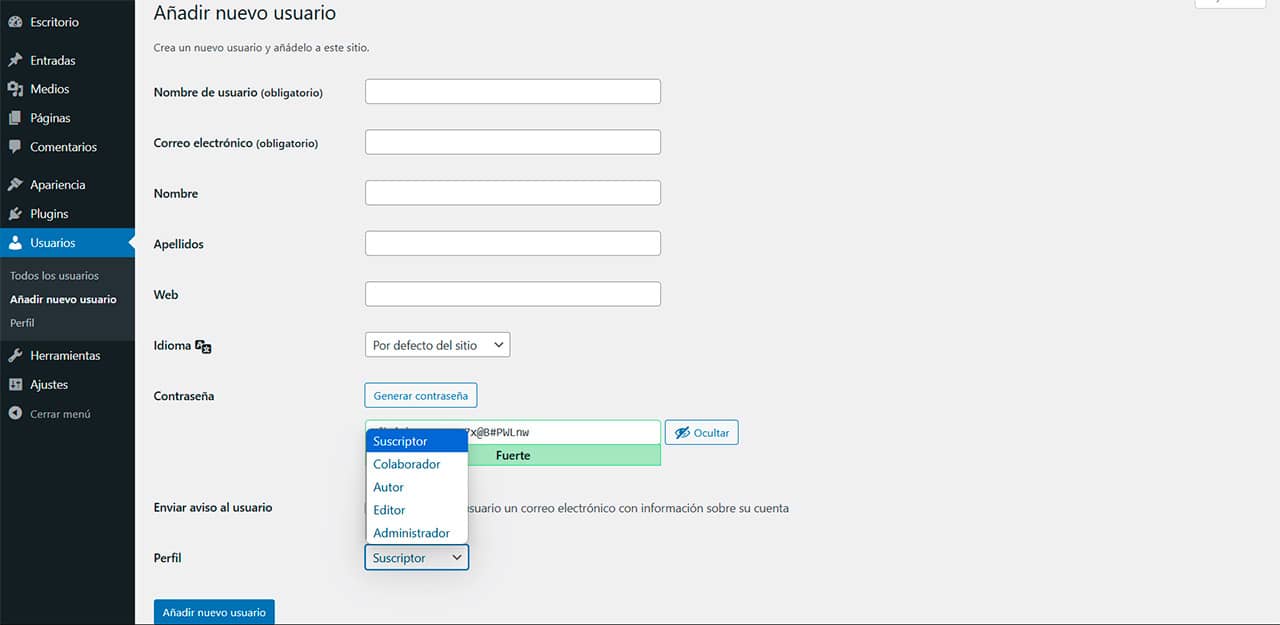
Entra al panel.
Ve a "Usuarios > Añadir nuevo usuario".
Rellena los datos (nombre, email, contraseña...).
Marca si quieres enviarle los datos por correo.
Asigna el rol o perfil que quieras.
Haz clic en "Añadir nuevo usuario".
Fácil, ¿no? Ideal para incorporar a nuevos compañeros o colaboradores.
Puedes usar el sistema de invitación de WordPress (si tienes multisite) o plugins como Invite Anyone, o incluso integrar con plataformas externas para automatizar el alta de nuevos usuarios. También puedes permitir el registro de nuevos usuarios con formularios personalizados y asignarles un rol por defecto.
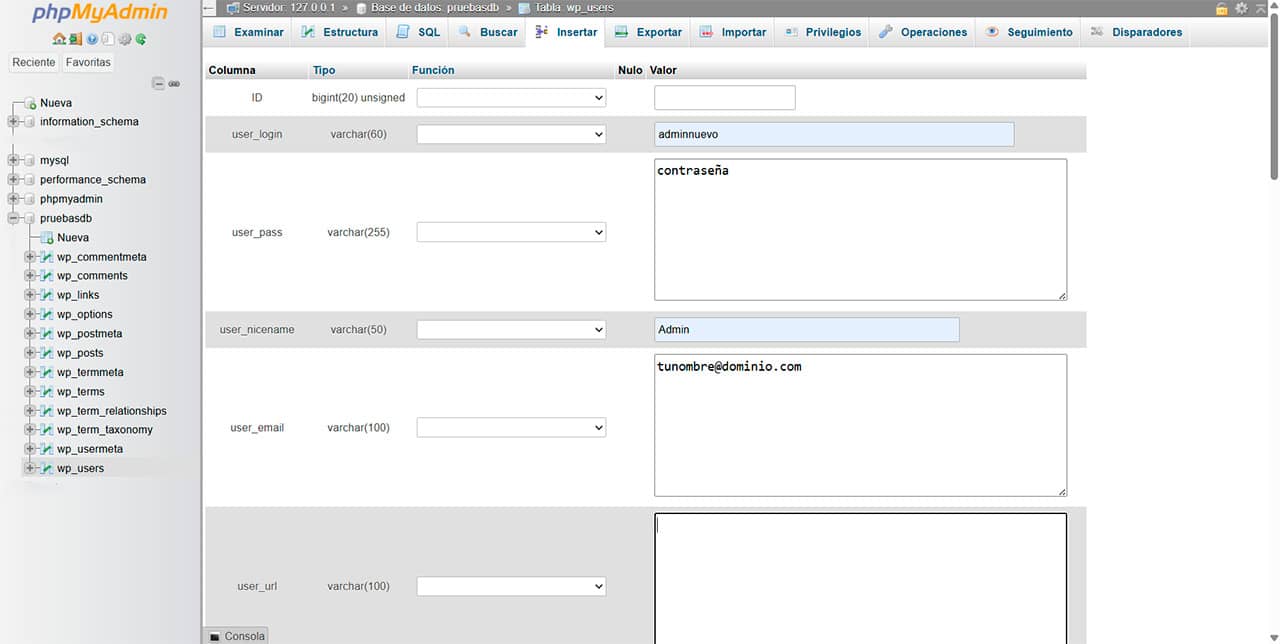
Si no puedes iniciar sesión, no tienes correo de recuperación o te han hackeado la cuenta, puedes crear un nuevo admin desde la base de datos. Este método también puede usarse si haces tareas avanzadas y necesitas recuperar el control del sitio.
1. Entra a phpMyAdmin
Ve al panel de tu hosting.
Busca la sección "Bases de datos" y haz clic en phpMyAdmin.
2. Selecciona tu base de datos de WordPress
Verás una lista de bases de datos en la parte izquierda.
Haz clic en la que corresponde a tu sitio WordPress (suele tener un nombre como wp_nombredetubase).
¿No sabes cuál es? Revisa el archivo wp-config.php de tu sitio. Ahí verás una línea como:
define('DB_NAME', 'nombre_de_tu_base_de_datos');
3. Haz clic en la tabla llamada wp_users (el prefijo puede variar, por ejemplo wpabc_users).
4. Arriba, haz clic en Insertar.
5. Rellena los siguientes campos:
| Campo | Valor que debes poner |
ID |
Déjalo vacío (se genera solo). |
user_login |
El nombre de usuario (ej: adminnuevo). |
user_pass |
Escribe la contraseña y selecciona MD5 en la columna de la izquierda. |
user_nicename |
Un nombre para mostrar (opcional, puede ser igual al login). |
user_email |
Tu email (ej: tunombre@dominio.com). |
user_url |
Puedes dejarlo en blanco o poner tu web. |
user_registered |
Fecha actual, con este formato: 2025-03-28 12:00:00. |
user_status |
Pon 0. |
display_name |
El nombre que se mostrará públicamente. |
6. Haz clic en Continuar para guardar.
Haz un copia de seguridad antes. Y borra ese usuario cuando ya no lo necesites. Acceder por base de datos puede liarla si no sabes bien lo que haces. Es un arma poderosa, pero úsala solo si no hay otra opción más segura.
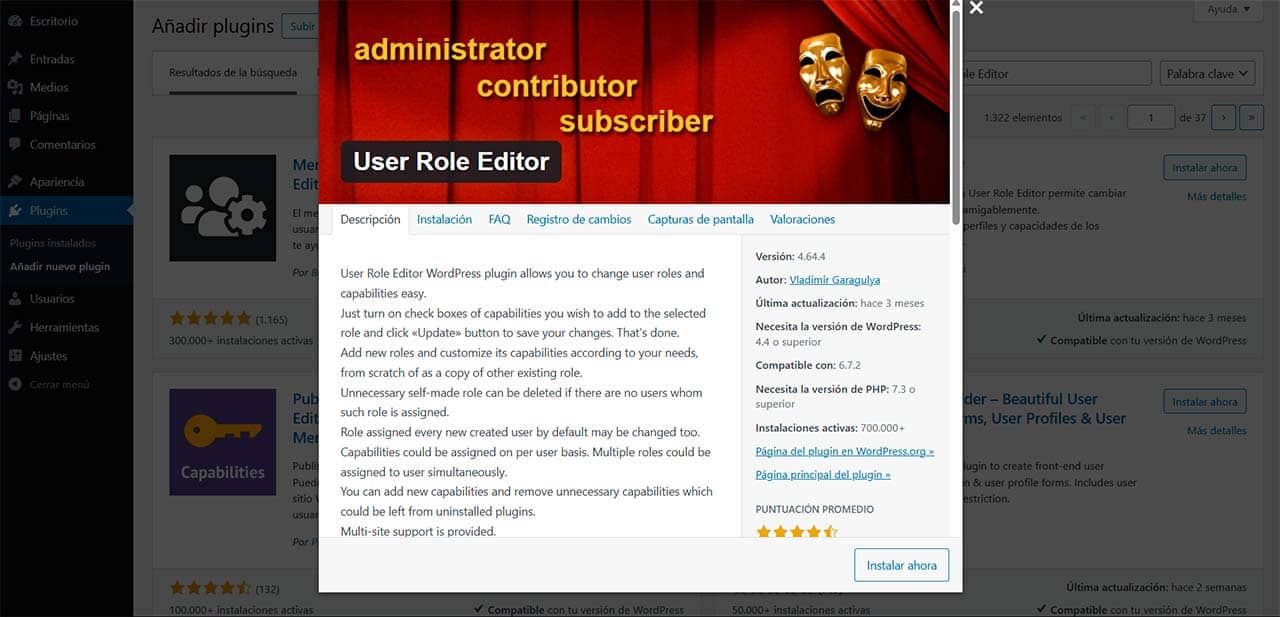
Este plugin te permite modificar lo que puede hacer cada rol, crear nuevos, ocultar menús, etc. Ideal para webs complejas o con muchos editores. También puedes traducir las capacidades a algo más entendible y agruparlas por tipo de acción.
Totalmente. Hemos visto casos en los que un pequeño ajuste en los permisos evitó un desastre. Mejor prevenir. Cuando un cliente nos llama diciendo que “se ha roto algo”, muchas veces es porque alguien tocó donde no debía.
Dar acceso de admin a todo el mundo.
No borrar usuarios antiguos.
No revisar qué puede hacer cada rol.
Usar el mismo usuario para varias personas.
Permitir que alguien acceda sin saber bien qué va a hacer.
Usa contraseñas seguras.
Activa la autenticación en dos pasos.
Limita el acceso según el rol.
Haz limpieza regular de usuarios.
Revisa los logs de actividad si tienes plugins de auditoría.
No uses el usuario "admin" por defecto.
Cuando ya hay muchos usuarios, o simplemente no quieres estar pendiente de roles, plugins, seguridad... lo mejor es delegar el mantenimiento a profesionales. En Webtec ofrecemos un servicio de mantenimiento web WordPress para que tú te centres en lo importante: tu negocio.
Te ayudamos a mantener la web segura, actualizada y en perfecto estado. Desde copias de seguridad automáticas hasta vigilancia de accesos, optimización de rendimiento, monitorización y ajustes de roles. Y con soporte real, claro. Nada de robots.
Además, te asesoramos para que tu web esté siempre alineada con tus objetivos. Porque no es solo mantener, es hacer crecer.
Saber qué puede hacer cada usuario es clave. Evitar errores, proteger tu web y trabajar más cómodo. También es una forma de ahorrar tiempo, dinero y disgustos innecesarios.
Y si en algún momento se te hace bola, ya sabes que en Webtec estamos a un clic para ayudarte. ¡Tú mandas! Y nosotros lo hacemos fácil.

 ¿Qué te ha parecido este artículo?